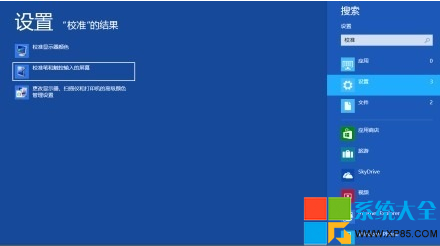
Windows 8 變更時區後,系統時間會自動依新時區調整,無需手動改時間。出國攜帶筆電、伺服器跨時區部署必學技能。本文六步驟圖解操作流程。
操作步驟
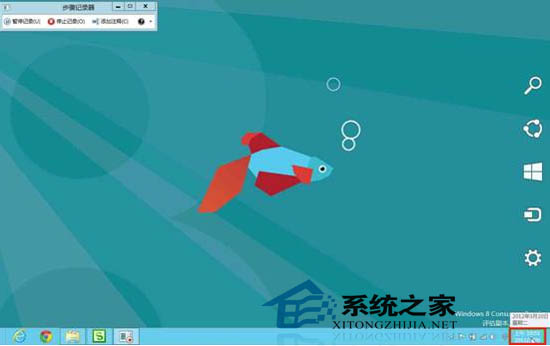
- 左鍵點選任務列右下角時間/日期區域。
- 點選「變更日期和時間設定」。
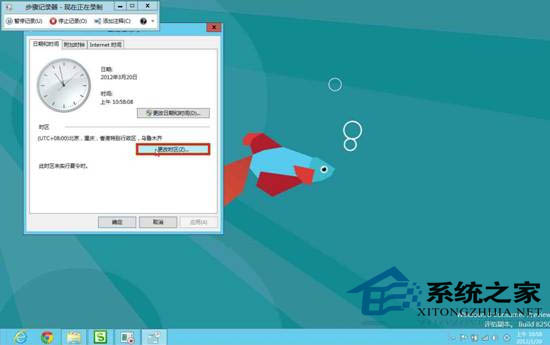
- 點選「變更時區」。
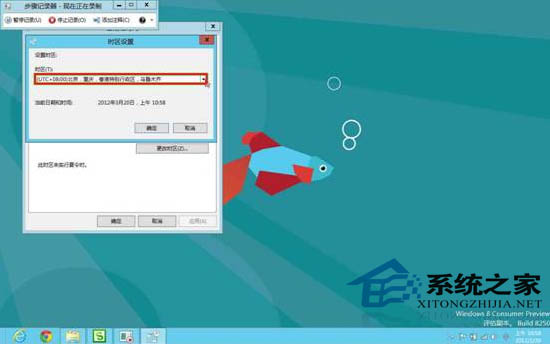
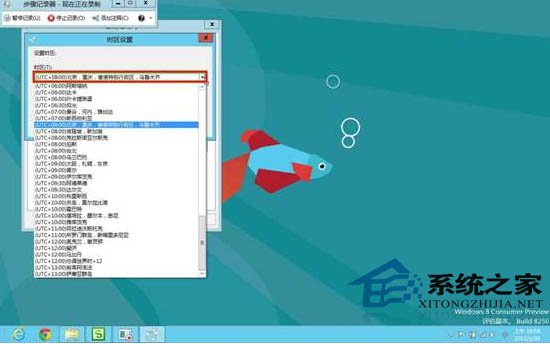
- 下拉選單選擇目的地時區 (如「台北標準時間 UTC+8」、「東京標準時間 UTC+9」)。
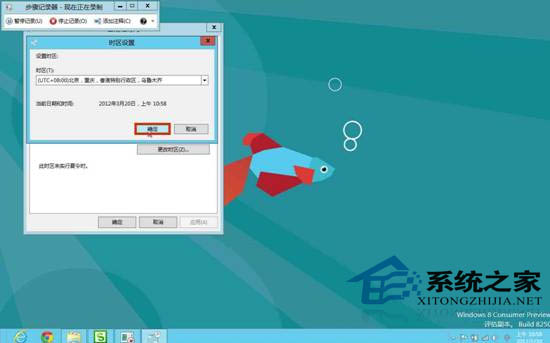
- 點選確定套用。
- 系統時間自動隨時區變更,完成。

進階提示
- 勾選「自動調整日光節約時間」 (DST),系統將在夏令時間切換日自動調整。
- 伺服器環境建議統一使用 UTC 時區,應用層自行處理時區轉換,避免 DST 造成排程任務錯亂。
- 命令列快速設定:`tzutil /s "Taipei Standard Time"` (需管理員權限)。
變更時區比手動改時間更科學,系統所有時間戳記、排程任務、日誌自動對齊新時區。