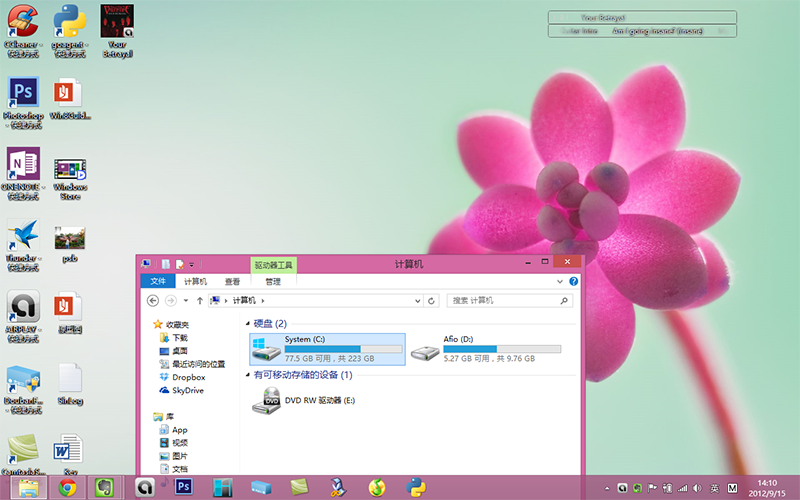
Windows 8.1 強化截圖功能,提供一鍵全螢幕截圖並自動儲存至圖片庫,無需第三方工具。
截圖方式比較
| 按鍵組合 | 行為 | 儲存位置 |
|---|
| PrtSc | 複製全螢幕至剪貼簿 | 需貼上到繪圖/QQ 再另存 |
| Alt+PrtSc | 複製作用中視窗至剪貼簿 | 同上 |
| Win+PrtSc | 全螢幕截圖自動儲存為 PNG | 圖片\螢幕截圖 資料夾 |
Win+PrtSc 自動儲存流程
- 在欲截圖畫面按下 Win+PrtSc,螢幕會瞬間變暗一下(視覺回饋)。
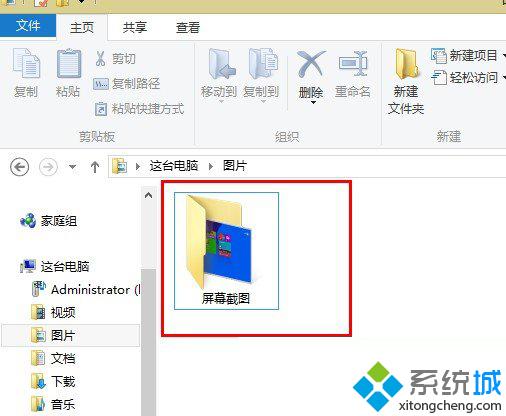
- 開啟「檔案總管」→ 「圖片」→ 「螢幕截圖」資料夾。
- 截圖檔案命名為「螢幕截圖 (編號).png」,依時間排序。
其他截圖工具
- 截圖工具:開始畫面搜尋「截圖工具」,支援自由形式、矩形、視窗、全螢幕截圖,並可標註、儲存、寄送。
- OneNote 螢幕剪貼:Win+Shift+S(需安裝 OneNote 2013/2016),區域截圖直接送至 OneNote 或剪貼簿。
善用 Win+PrtSc,文件記錄、問題回報、教學製作截圖零負擔。