Windows 8 內建「虛擬基站」功能,可將有線/無線網路連線透過無線網卡轉發為 Wi-Fi 熱點,讓其他裝置共享上網。本文提供純指令操作教學,無需第三方軟體,適合喜歡底層設定的使用者。
netsh wlan show driversnetsh wlan set hostednetwork mode=allow ssid=YourHotspotName key=YourPasswordnetsh wlan start hostednetwork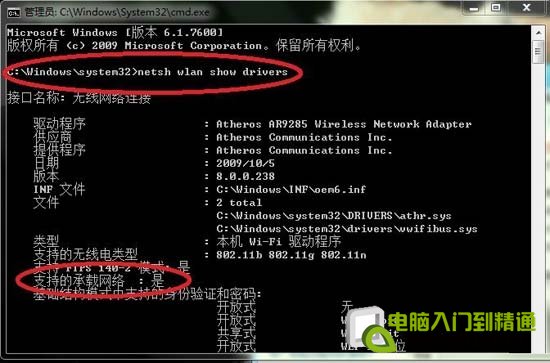
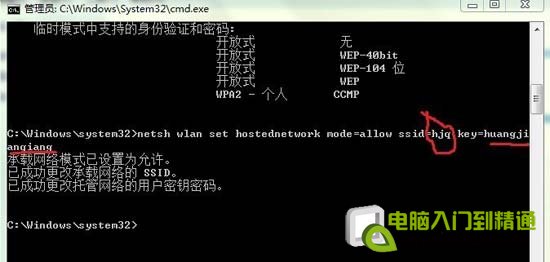
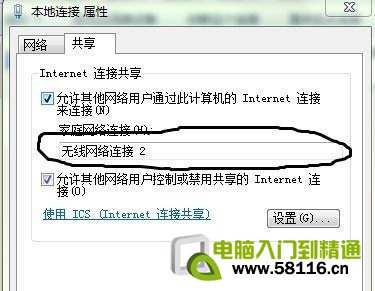
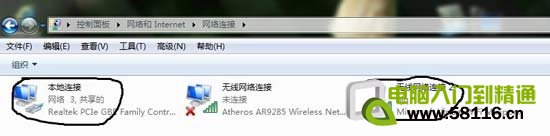
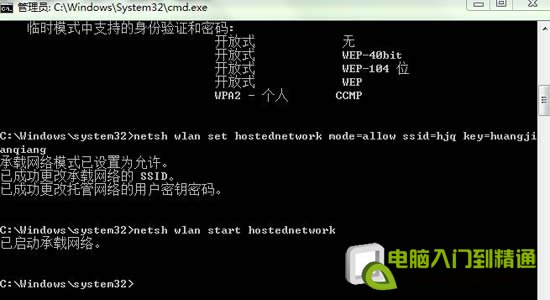
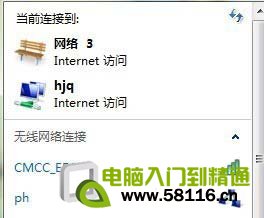
圖 1-6:Windows 8 虛擬熱點建立完整流程
承載網路不會隨開機自動啟動。建立批次檔 開啟虛擬熱點.bat,內容:
netsh wlan start hostednetwork將捷徑放入「啟動」資料夾(shell:startup),並設定「以系統管理員身分執行」(捷徑右鍵→內容→進階→勾選「以系統管理員身分執行」)。
此法無需額外軟體,穩定且可自訂參數,是進階使用者的最佳選擇。
Win8.1 Hosts 檔案失效?DNS Client 服務帳戶錯誤導致無法讀取,修正權限即可恢復
Windows 8 設定工作列按鈕合併/隱藏/不合併顯示教學
Windows 8 其實保留了「開始選單」資料夾:隱藏在 AppData\Roaming\Microsoft\Windows,可釘選到開始畫面找回傳統感覺
Win8 超級按鈕 (Charms) 消失?任務列屬性勾選右上角顯示找回
Win8 開網頁提示未回應?IE 進階設定關閉 GPU 硬體加速改用軟體繪圖
安裝 Win8.1 後滑鼠鍵盤失靈?BIOS 關閉 Intel XHCI 模式可解
Windows 8.1 手動清理 WinSxS 冗餘更新:DISM 指令 StartComponentCleanup 與 ResetBase