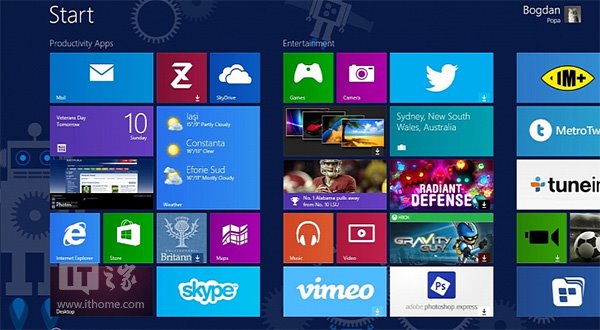
部分用戶回報安裝 Win8.1 後,USB 滑鼠鍵盤停止工作。微軟尚未釋出官方補丁,最新晶片組驅動亦無法解決。問題疑似與 Intel USB 3.0 控制器 (XHCI) 相容性有關。
BIOS 關閉 Intel XHCI 模式為社群驗證最高成功率的臨時方案。建議持續關注主機板廠商與微軟官方釋出的永久修正補丁。
Win8 一鍵取得檔案/資料夾超級管理員權限:登錄檔右鍵選單整合版
Windows 8 升級 8.1 失敗 0xc1900101-0x40017 錯誤排查:殺毒軟體、驅動程式、外部裝置、系統還原
Win8 開機顯示「配置 Windows 更新失敗,正在還原更改」?msconfig 禁用非微軟服務法快速突破
Win8 玩遊戲卡頓解決方案:檢查硬體規格達標、更新獨顯驅動、確認雙顯卡正確切換
Win8 IE11 將網頁儲存到閱讀清單:分享魅力按鈕一鍵收藏稍後閱讀
Windows 8 裝置管理員完整卸載裝置驅動程式教學:含刪除驅動程式存放庫檔案防止自動重裝