Windows XP Windows 7 Windows 2003 Windows Vista Windows 綜合教學 Linux 系統教學
Windows 10 Windows 8 Windows 2008 Windows NT Windows Server 電腦軟體教學

Windows 8 裝置管理員完整卸載裝置驅動程式教學:含刪除驅動程式存放庫檔案防止自動重裝

編輯:Win8 系統應用技巧

完整卸載步驟

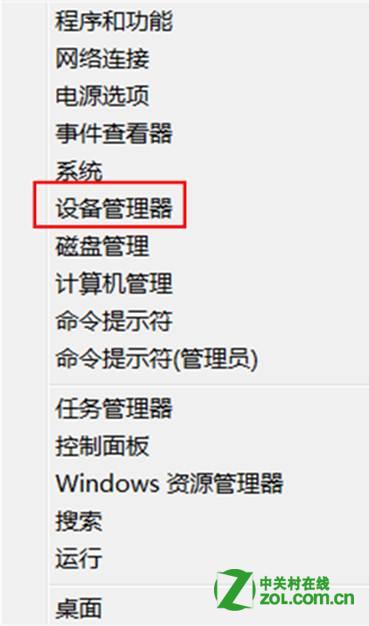
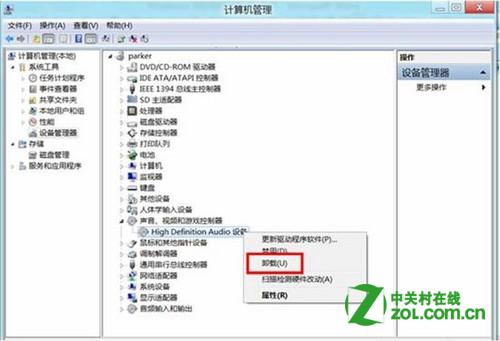
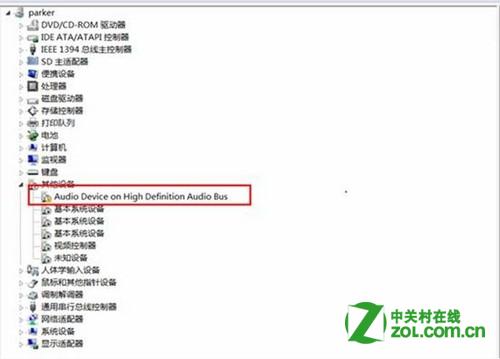
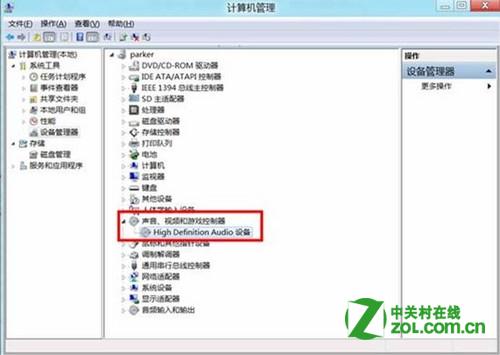
  1. Win + X → 「裝置管理員」。
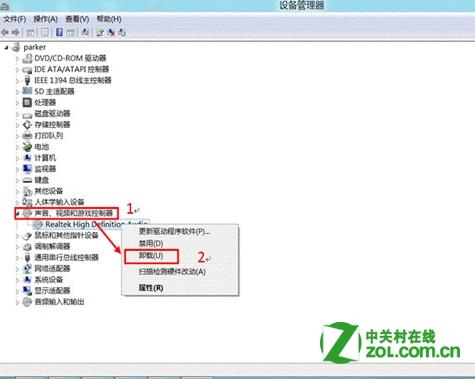
  2. 展開分類,雙擊目標裝置 → 「驅動程式」索引標籤 → 「解除安裝」。
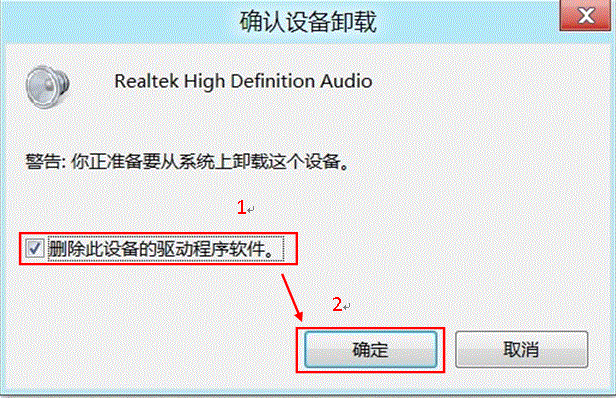
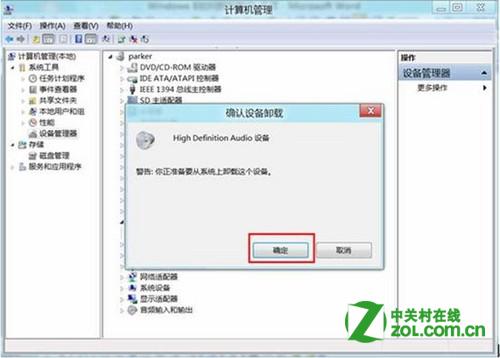
    勾選「刪除此裝置的驅動程式軟體」 → 確定。
Win+X 裝置管理員 解除安裝驅動程式 確認刪除驅動程式

防止 Windows 自動重裝預設驅動

  1. 重新開機後,裝置管理員中該裝置會以系統預設驅動重新出現。
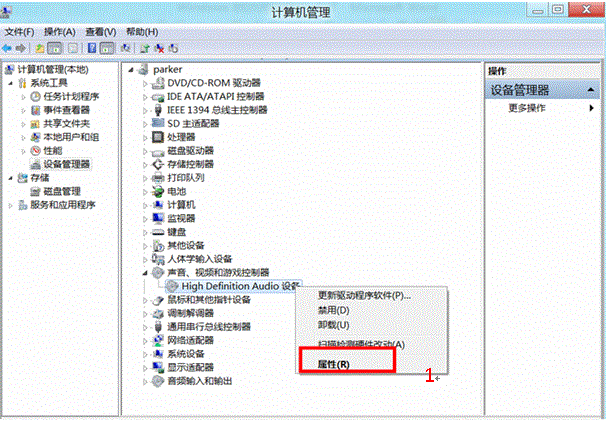
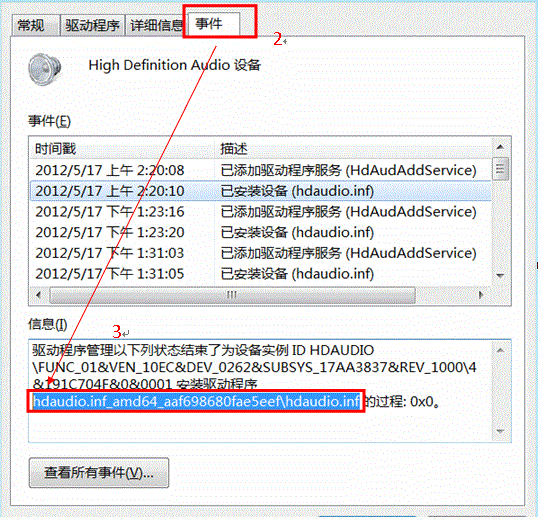
  2. 右鍵該裝置 → 「內容」 → 「事件」索引標籤 → 記錄「已安裝的驅動程式」下的安裝檔名 (如 oemXX.inf)。
裝置內容事件索引標籤 記錄安裝檔名

刪除驅動程式存放庫檔案

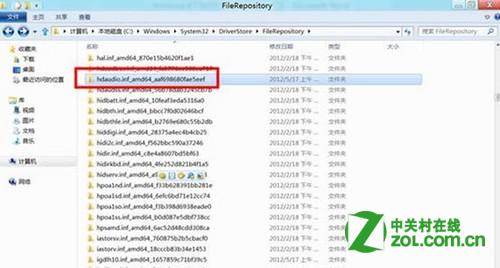
  1. 開啟 C:\Windows\System32\DriverStore\FileRepository (系統盤)。
  2. 找到對應 oemXX.inf 所在資料夾 → 刪除或移至備份位置。
DriverStore FileRepository 刪除驅動檔

徹底卸載並阻止自動安裝

  1. 再次在裝置管理員解除安裝該裝置 (此次不會提示刪除驅動程式,因存放庫已刪)。
  2. 重新開機,裝置管理員中不再出現該裝置 (或顯示未知裝置無驅動)。
再次解除安裝 確定解除安裝 卸載成功裝置管理員

權限問題處理 (無法刪除 FileRepository 檔案)

  1. 資料夾右鍵 → 「內容」 → 「安全性」 → 「進階」 → 「擁有者」 → 「編輯」 → 選擇目前管理員帳戶 → 勾選「取代子容器和物件的擁有者」 → 確定。
  2. 「權限」索引標籤 → 「變更權限」 → 勾選「包含可從此物件父項繼承的權限」與「以此物件繼承的權限取代所有子物件權限」 → 確定。
  3. 完成後即可正常刪除。
重開機後自動重裝預設驅動 權限編輯擁有者 權限取代繼承

關鍵點

徹底卸載需三步:解除安裝 → 刪除 DriverStore 對應檔案 → 再次解除安裝。核心在於取得檔案擁有權與權限。

Copyright © Windows教程網 All Rights Reserved