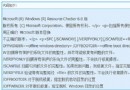
Windows 8 升級至 8.1 後,VPN 連線出現「錯誤 720:找不到 PPP 控制協定」是常見問題。原因通常是 WAN 微型連接埠(IP/IPv6/網路監視器)驅動程式損毀,裝置管理員中顯示黃色驚嘆號。本文提供不需修改登錄檔、適合一般使用者的驅動程式重新安裝解法。
操作步驟
- 右鍵「這台電腦」→「管理」→「裝置管理員」。
- 展開「網路介面卡」,找到「WAN 微型連接埠 (IP)」、「WAN 微型連接埠 (IPv6)」等帶有黃色驚嘆號的裝置。
- 對「WAN 微型連接埠 (IP)」按右鍵 → 「更新驅動程式軟體」→ 「瀏覽電腦尋找驅動程式軟體」→ 「從電腦的裝置驅動程式清單中選擇」。
- 取消勾選「顯示相容硬體」,向下捲動選擇「通用行動寬頻介面卡」,按「下一步」安裝。


- 安裝完成提示「錯誤 10」請忽略。回到裝置管理員,對剛安裝的「通用行動寬頻介面卡」按右鍵 → 「解除安裝裝置」。
- 重新啟動電腦(關鍵步驟)。重啟過程可能較慢,系統會自動重新安裝正確的 WAN 微型連接埠驅動程式。
- 重啟後檢查裝置管理員,黃色驚嘆號應已消失。嘗試 VPN 連線驗證是否解決。
補充說明
- 若有多個 WAN 微型連接埠裝置顯示錯誤,請對每個裝置重複上述步驟。
- 更新驅動程式過程中可能短暫斷網,屬正常現象。
- 此方法避免了修改登錄檔刪除裝置的風險,適合不熟悉登錄編輯的使用者。