Windows 8/8.1 預設開機需經過鎖屏、輸入密碼、Modern 開始畫面三道關卡,嚴重拖慢進入桌面速度。本文提供純手動、無第三方軟體的三步驟優化,讓開機直達桌面。
regedit → 右鍵選「以系統管理員身分執行」。HKEY_LOCAL_MACHINE\SOFTWARE\Policies\Microsoft\WindowsWindows 下新建項目(Key)命名 Personalization。Personalization 下新建 DWORD (32 位元) 值 命名 NoLockScreen,數值資料設為 1。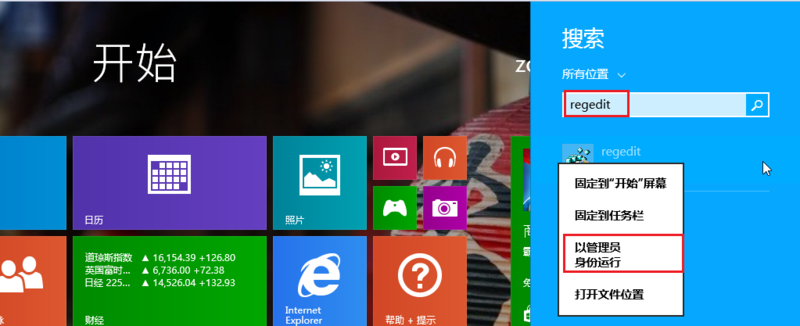
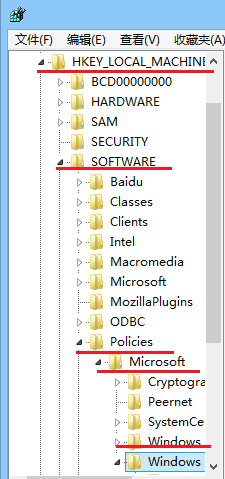
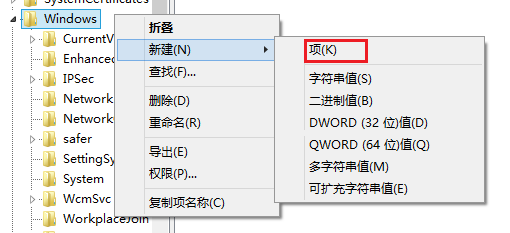
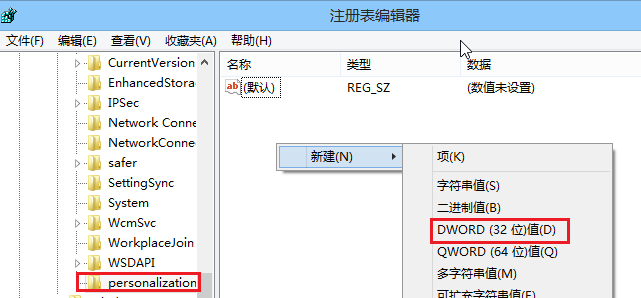
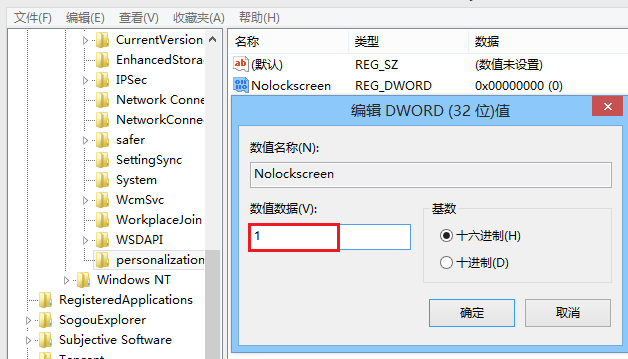
gpedit.msc。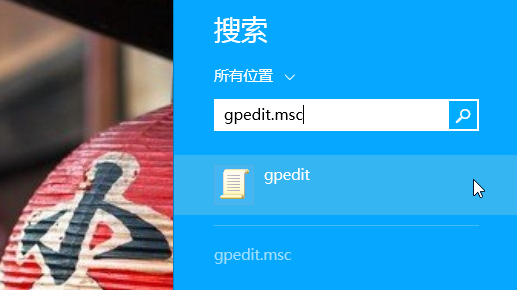
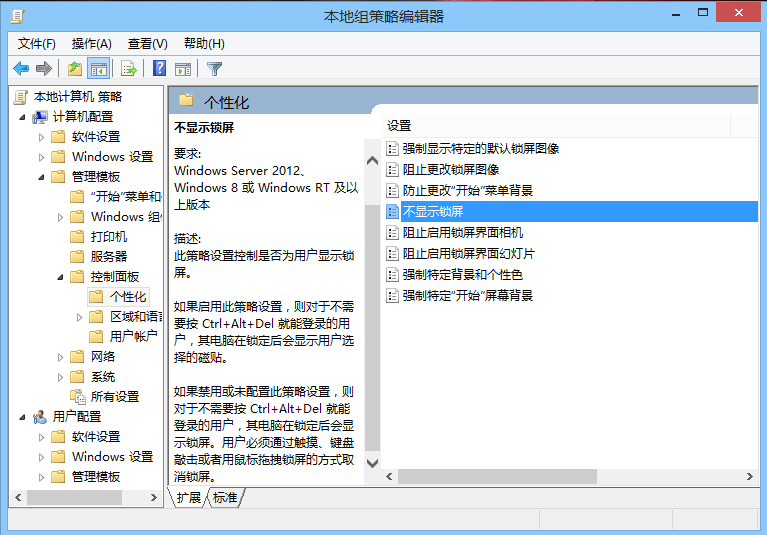
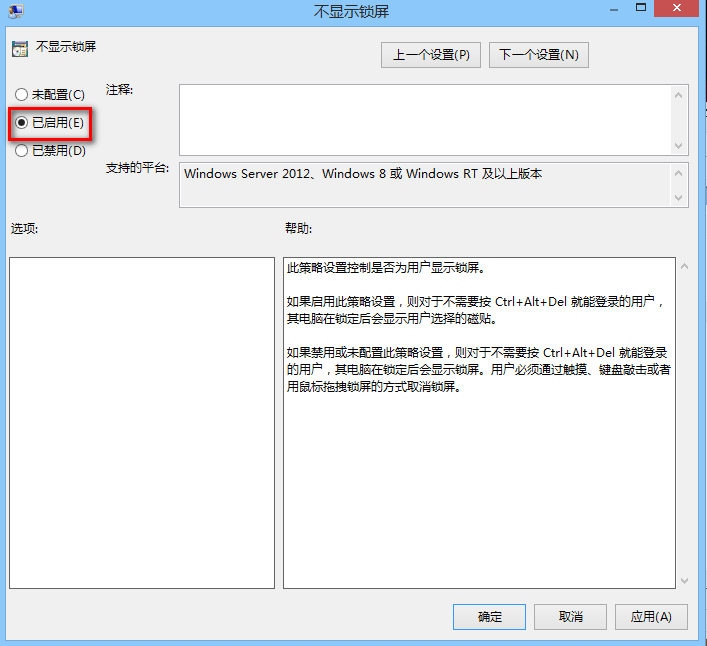
⚠️ 注意:停用鎖屏會導致裝置同步功能失效(Win8/8.1 預設透過 Microsoft 帳戶同步鎖屏設定),請權衡便利性與同步需求。
netplwiz 開啟「使用者帳戶」視窗。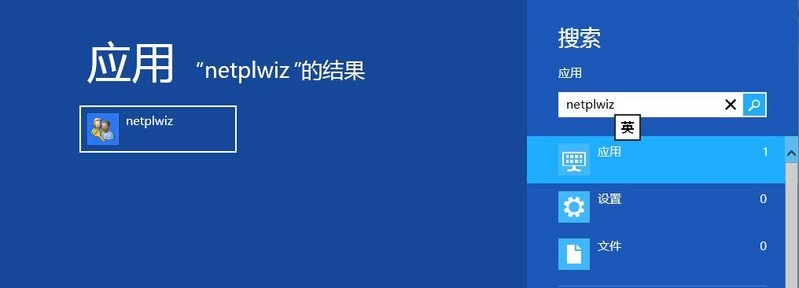
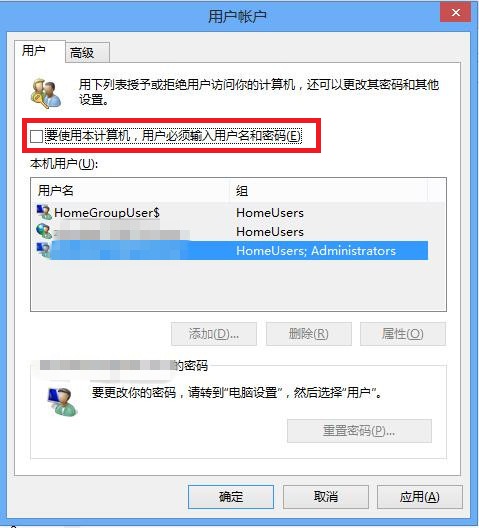
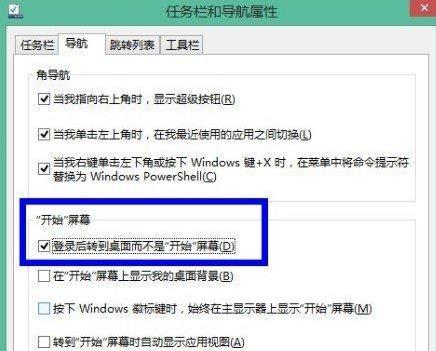
完成上述三步驟後,開機流程變為:POST → Windows 核心載入 → 直接呈現桌面,省去鎖屏滑動、密碼輸入、Modern 畫面切換三個動作,體感開機速度大幅提升。
Windows 8 開啟/關閉螢幕放大鏡:五種快速啟動方式與熱鍵完整整理
Windows 8 主題完整操作指南:建立、儲存、分享、刪除、取得更多主題,打造專屬桌面風格
Win8 藍屏死機怎麼查?BlueScreenView 讀取 Memory.dmp 完整圖文教學
Windows 8 IE 停用關閉多重分頁警告:Internet 選項分頁設定一鍵關閉
Mac 虛擬機 (VMware Fusion 4) 安裝 Win8 雙系統實測體驗:美洲獅上跑 Win8
Windows 8 安全模式進入法與系統效能管理工具完整指南