合理配置電源計劃不僅能延長筆電續航,也能依據使用情境(辦公、遊戲、多媒體)平衡效能與散熱。Windows 8 提供圖形介面與進階設定兩層調整,本文完整說明操作流程。
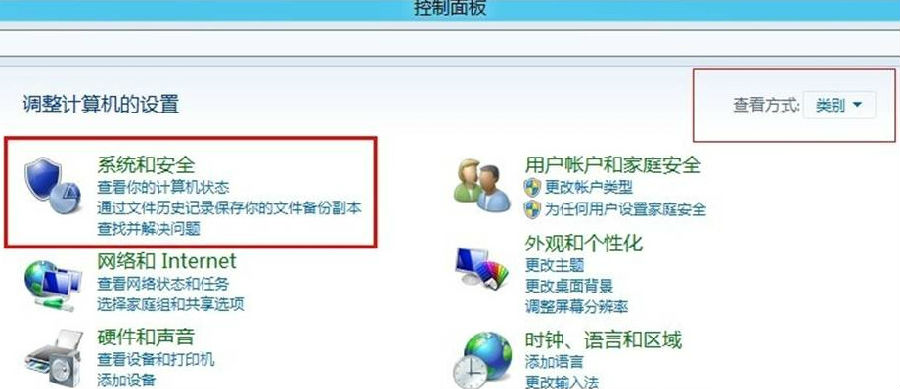
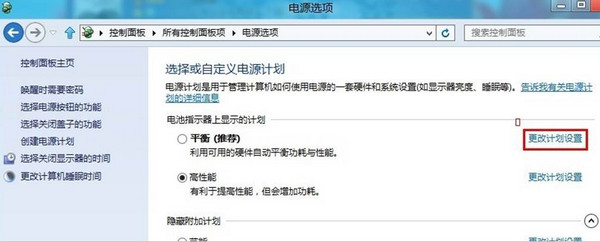
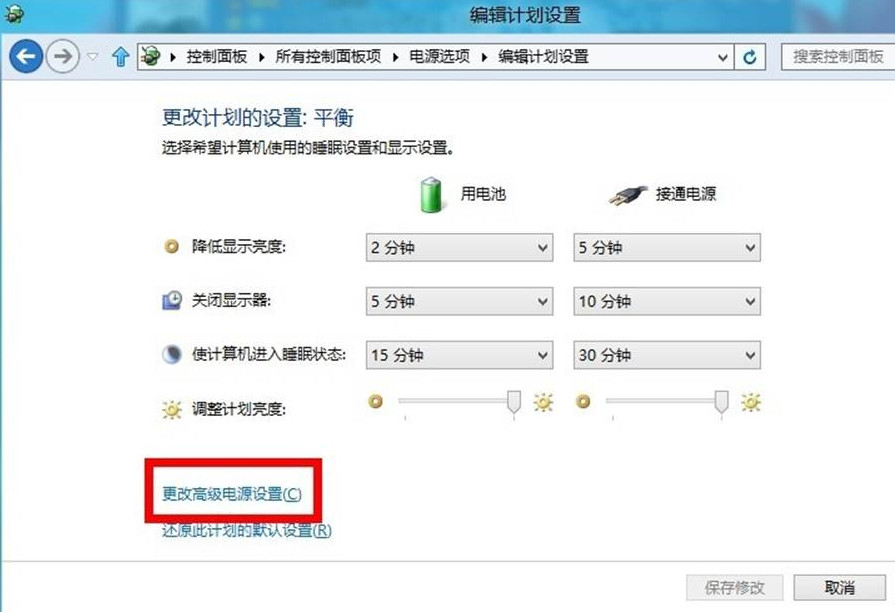
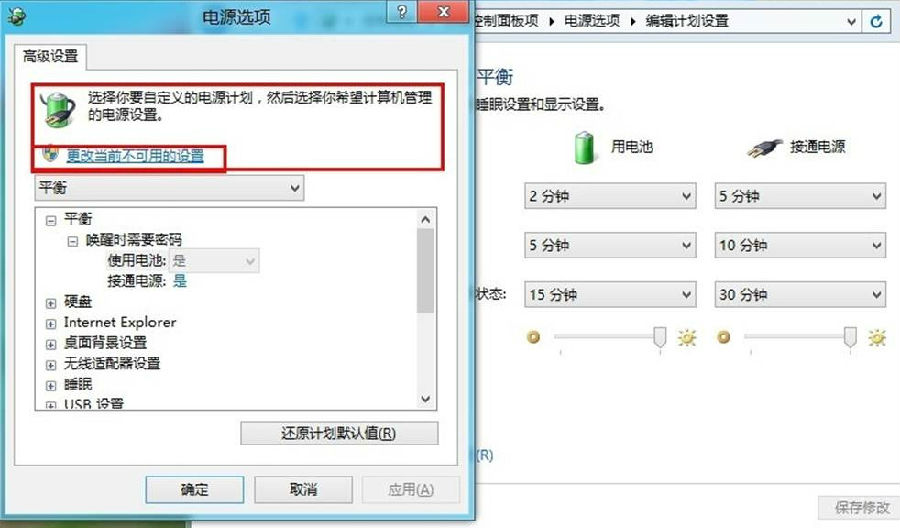
若部分選項顯示灰色不可編輯,點選視窗上方「變更目前無法使用的設定」(需系統管理員權限),即可解鎖所有參數。
在電源選項主視窗左側點選「建立電源計劃」,依精靈命名並以現有計劃為基礎調整,適合特定情境(如「外出會議」、「遊戲全開」、「投影簡報」)快速切換。
提示:筆電廠商通常預載專屬電源管理軟體(如 Lenovo Energy Management、ASUS Battery Health Charging),與 Windows 原生計劃搭配使用效果更佳。
Win8 新舊電腦同步 Windows 設定:Windows Easy Transfer 跨裝置遷移 IE 收藏、桌面、開始選單
Windows 8 IE10 Modern 版鍵盤/滑鼠/觸控快捷操作大全:選單喚出、頁面前進後退、縮放、頁內搜尋、網頁搜尋、分享、設定、裝置
Win8.1 查看硬碟實際容量:磁碟管理檢視分割區大小防止被騙
Windows 8 磁碟使用率 100% 完整解決方案:12 招從輕量到重裝
Win8.1 升級 Win10 錯誤 C1900101-30018?重置四大更新服務與快取資料夾
Windows 8 IE10 無法安裝 Flash Player 完整解決:重裝更新補丁 KB2805940、修復權限、系統檔案掃描