Windows 8.1 預設開啟自動更新,雖利於安全修補,但對頻寬有限、使用盜版系統或偏好手動控制更新的使用者造成困擾。本文提供兩種關閉方式,滿足不同需求。
方法一:控制台介面關閉(適用一般使用者)
- 傳統桌面按 Win+X → 選擇「控制台」。
- 切換至「系統與安全性」→ 點選「Windows Update」。
- 左側選單點選「變更設定」。
- 在「重要更新」下拉選單選擇:「檢查更新,但讓我選擇是否下載和安裝」(建議選項,平衡安全與自主權)。
- 取消勾選「給我建議的更新方式相同」與「允許所有使用者在此電腦上安裝更新」(視需求)。
- 點選「確定」套用。
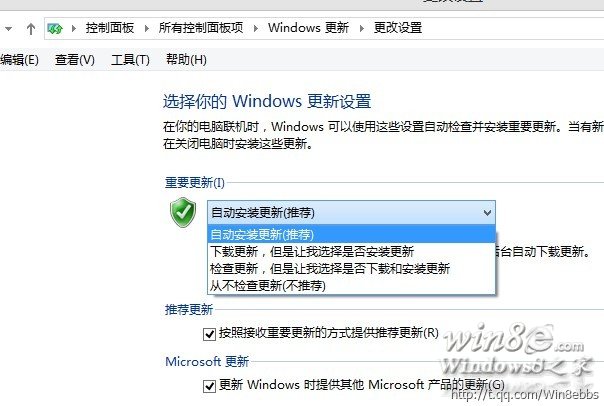 Windows Update 變更設定介面
方法二:本機群組原則徹底停用(適用專業版/企業版,家用版無 gpedit.msc)
- 按 Win+R 輸入
gpedit.msc 開啟本機群組原則編輯器。
- 依序展開:電腦設定 → 系統管理範本 → Windows 元件 → Windows Update。
- 右側雙擊「設定自動更新」→ 選擇「已停用」→ 確定。
- (可選)同目錄下「移除存取所有 Windows Update 功能的權限」設為「已啟用」,徹底封鎖更新入口。
補充說明
- 家用版無群組原則,可透過登錄機碼達成同樣效果:
HKEY_LOCAL_MACHINE\SOFTWARE\Policies\Microsoft\Windows\WindowsUpdate\AU 新建 DWORD NoAutoUpdate=1。
- 關閉自動更新後,建議定期手動檢查並安裝安全性更新(特別是「重要」等級),避免系統暴露於已知漏洞。
- 若使用第三方安全軟體(如 360、騰訊電腦管家),其內建「漏洞修補」功能可作為替代更新管道。
提醒:長期停用自動更新會增加系統風險,請確保有替代修補機制,且了解潛在後果再操作。