Windows 8.1 Update(含 KB2919442、KB2919355、KB2932046、KB2937592 等關鍵更新)可透過批次檔實現一鍵無人值守安裝,適合重灌後快速修補或多部電腦部署。
Install_Win8.1_Update.bat 放在更新包同目錄。@ECHO OFF
ECHO 正在安裝 KB2919442...
START /WAIT Windows8.1-KB2919442-x64.msu
ECHO 正在安裝 KB2919355...
START /WAIT Windows8.1-KB2919355-x64.msu
ECHO 正在安裝 KB2932046...
START /WAIT Windows8.1-KB2932046-x64.msu
ECHO 正在安裝 KB2937592...
START /WAIT Windows8.1-KB2937592-x64.msu
ECHO 所有更新安裝完成,按任意鍵重新開機...
PAUSE
shutdown.exe /r /t 00
EXIT
@ECHO OFF
ECHO 正在安裝 KB2919442...
START /WAIT Windows8.1-KB2919442-x86.msu
ECHO 正在安裝 KB2919355...
START /WAIT Windows8.1-KB2919355-x86.msu
ECHO 正在安裝 KB2932046...
START /WAIT Windows8.1-KB2932046-x86.msu
ECHO 正在安裝 KB2937592...
START /WAIT Windows8.1-KB2937592-x86.msu
ECHO 所有更新安裝完成,按任意鍵重新開機...
PAUSE
shutdown.exe /r /t 00
EXIT
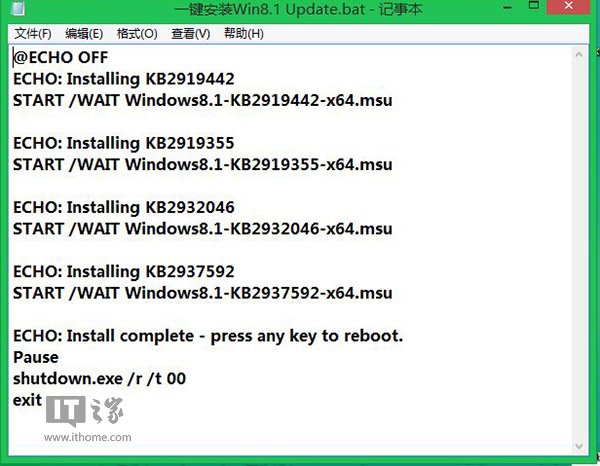
START /WAIT 確保上一個更新完全安裝完成後再執行下一個,避免衝突。