Windows 8.1 部分裝置出現磁碟使用率持續 100% 導致系統嚴重卡頓。經測試,停用 IPv6 協定與特定服務可有效緩解。
方案一:停用 IPv6 協定
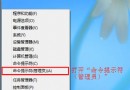
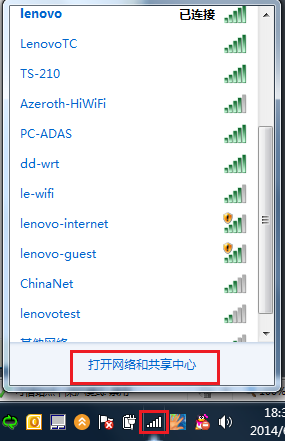
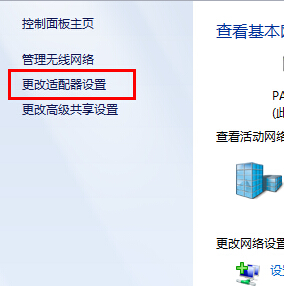
- 開啟「網路和共用中心」 → 「變更介面卡設定」。
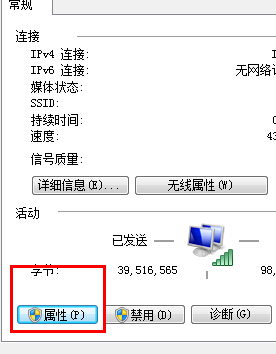
- 右鍵使用中的網路介面卡 → 「內容」。
- 取消勾選「網際網路通訊協定第 6 版 (TCP/IPv6)」 → 「確定」。
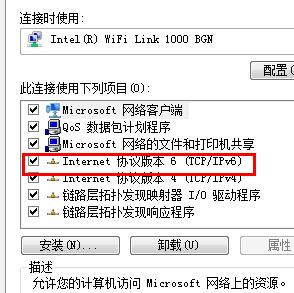
方案二:停止並停用特定服務
以管理員身分開啟「服務」 (services.msc),將下列服務「啟動類型」改為「停用」並「停止」服務:
- Superfetch (SysMain)
- Windows Search
- HomeGroup Listener / HomeGroup Provider
- Diagnostic Policy Service
- IP Helper (若不使用 IPv6/ISATAP)
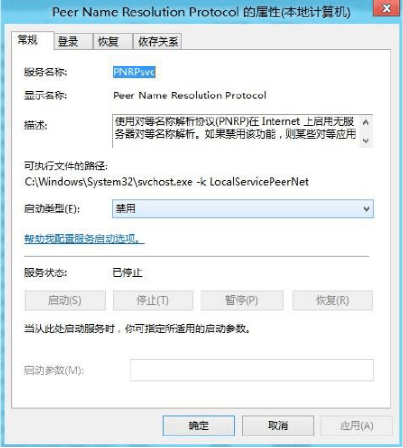
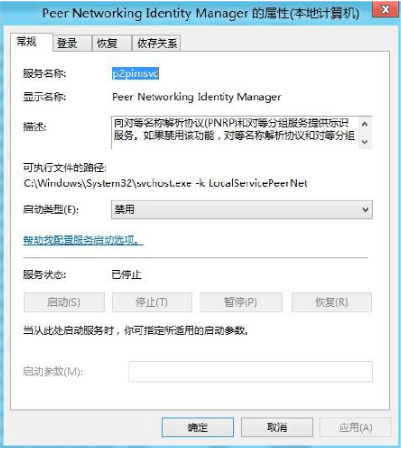
原理與效果
- IPv6 在某些網路環境下導致大量磁碟 I/O(記錄、快取)。
- Superfetch/Windows Search 預讀/索引機制在 HDD 上易造成持續高磁碟活動。
- 停用後磁碟使用率通常從 100% 降至 10-30% 正常範圍,系統回應速度大幅提升。
注意
- SSD 固態硬碟受影響較小,通常無需停用 Superfetch。
- 停用 Windows Search 將導致開始畫面/檔案總管搜尋功能失效。
- 建議先嘗試方案一,無效再進行方案二,並觀察系統穩定性。
針對性停用高磁碟 I/O 服務與協定,徹底解決 Windows 8.1 磁碟 100% 卡頓問題。