Windows 8 檔案總管預設標題列不顯示完整路徑,透過資料夾選項啟用後,方便確認當前位置與複製路徑。
設定步驟
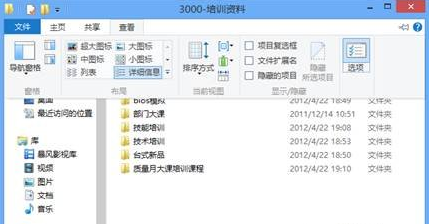
- 按 Win+E 開啟檔案總管(或雙擊「電腦」)。
- 點選「檢視」標籤 → 「選項」(最右側)。
- 在「資料夾選項」視窗 → 「檢視」標籤 → 找到「在標題列顯示完整路徑」 → 勾選。
- 點擊「確定」,重新開啟檔案總管即可見標題列顯示完整路徑。
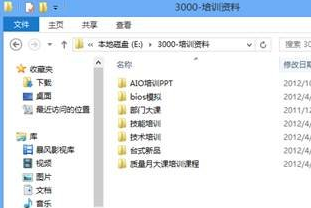
效果
- 標題列顯示如:
檔案總管 - C:\Users\Username\Documents\Project
- 方便快速辨識位置、複製路徑(雙擊標題列路徑部分即可全選複製)。
一項設定,永久解決路徑不明困擾。