Windows XP Windows 7 Windows 2003 Windows Vista Windows 綜合教學 Linux 系統教學
Windows 10 Windows 8 Windows 2008 Windows NT Windows Server 電腦軟體教學

小米隨身 WiFi Windows 8.1 驅動安裝與使用測試完整記錄

編輯:Win8 系統應用技巧

小米隨身 WiFi 在 Windows 8.1 上需安裝專用測試版驅動才能正常運作。本文記錄完整安裝流程與連線測試過程。
準備工具

  • 作業系統:Windows 8.1 專業版
  • 驅動程式:小米隨身 WiFi 測試版驅動更新包

安裝流程

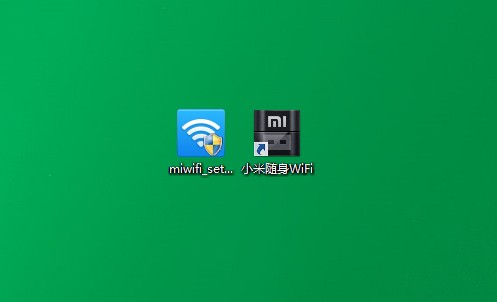
  1. 下載小米隨身 WiFi 測試版驅動包(藍色圖示安裝程式)。
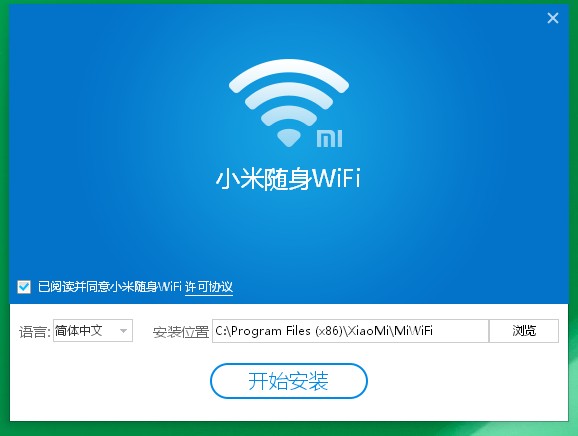
  2. 執行安裝程式 → 點擊「開始安裝」。
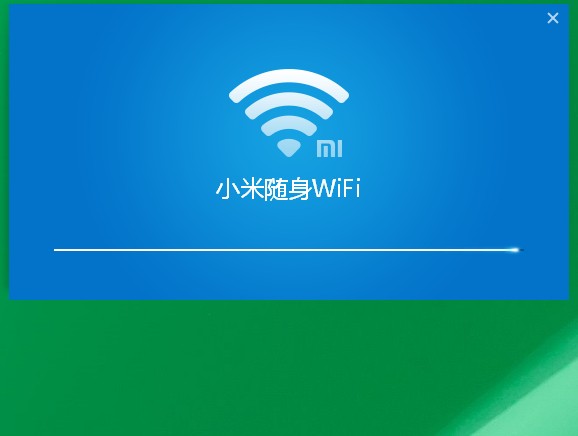
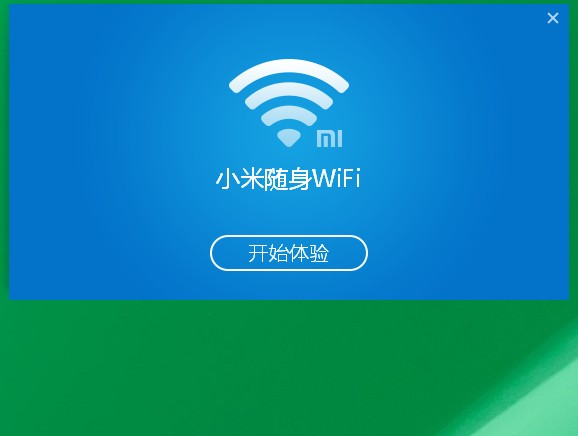
  3. 等待驅動安全包安裝完成 → 點擊「開始體驗」。
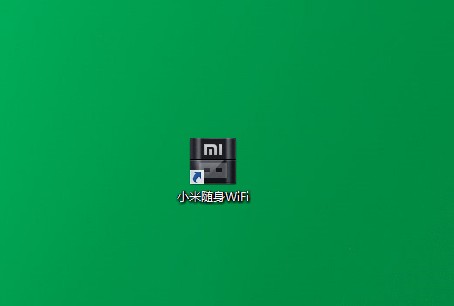
  4. 桌面自動建立「小米隨身 WiFi」捷徑。
驅動安裝包圖示 安裝程式介面 驅動安裝進行中 安裝完成開始體驗 桌面捷徑 驅動程式與捷徑

使用測試

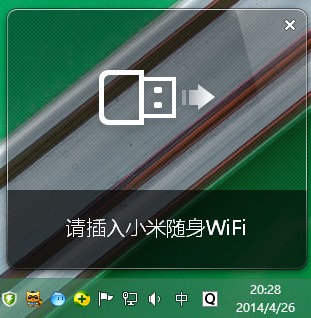
  1. 執行桌面「小米隨身 WiFi」客戶端,提示「請插入小米隨身 WiFi」。
  2. 將裝置插入機箱 USB 介面。
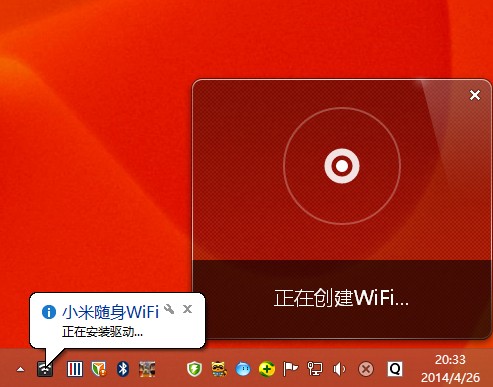
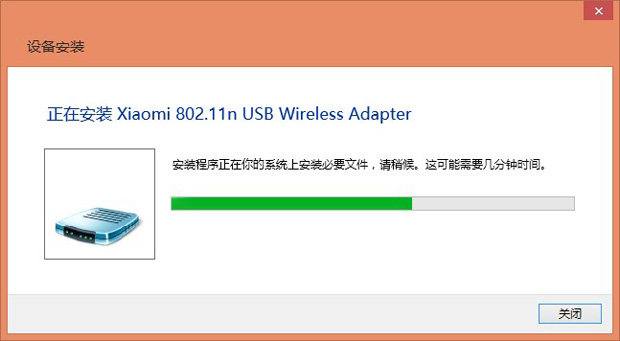
  3. 系統自動安裝相關驅動(顯示安裝進度)。
  4. 驅動安裝完成後,客戶端顯示熱點名稱與密碼,手機/筆電即可連線上網。
提示插入裝置 系統自動安裝驅動 驅動安裝完成

注意事項

  • 必須使用測試版驅動,正式版可能不支援 Windows 8.1。
  • 若系統已安裝其他虛擬網卡軟體(如 Connectify),可能衝突導致無法啟動熱點。
  • 企業環境群組原則可能限制建立託管網路,需諮詢 IT 部門。

依照流程安裝測試版驅動,小米隨身 WiFi 即可在 Windows 8.1 穩定運作。

Copyright © Windows教程網 All Rights Reserved