Windows XP Windows 7 Windows 2003 Windows Vista Windows 綜合教學 Linux 系統教學
Windows 10 Windows 8 Windows 2008 Windows NT Windows Server 電腦軟體教學

Windows 8 開啟遠端桌面完整教學:允許遠端連線、取得 IP、遠端連線對方電腦

編輯:Win8 系統應用技巧

被控端設定 (讓別人連你的電腦)

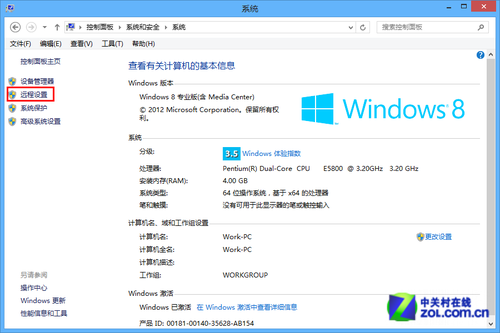
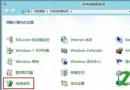
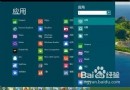
  1. 「設定」 → 「電腦資訊」 → 左側「遠端設定」 → 開啟「系統內容」的「遠端」索引標籤。
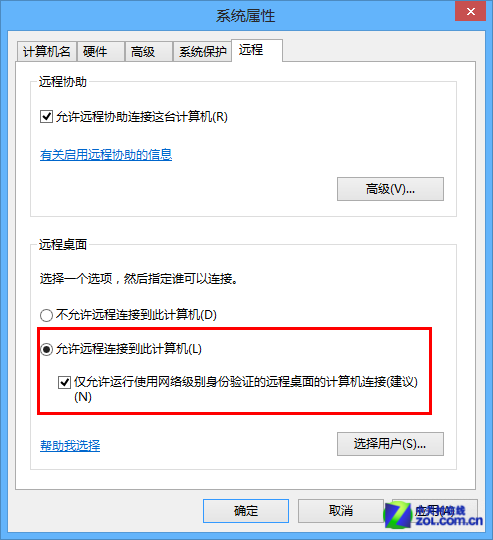
  2. 勾選「允許遠端連線連接到此電腦」。
  3. 建議勾選「僅允許執行使用網路層級驗證的遠端桌面的電腦連接」增強安全。
  4. 可點擊「選取使用者」指定允許連線的帳戶。
遠端桌面設定路徑

遠端桌面設定路徑

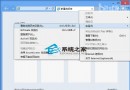
允許遠端連線

允許遠端連線

取得本機 IP 給對方

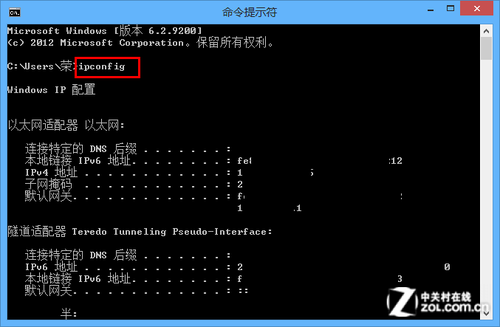
  1. Win + X → 「命令提示字元」。
  2. 輸入 ipconfig → 記下 IPv4 位址 (如 192.168.x.x)。
取得 IP 位址

取得 IP 位址

主控端操作 (連線到別人電腦)

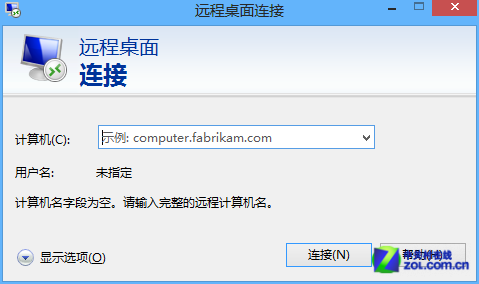
  1. Win + X → 「執行」 → 輸入 mstsc 開啟「遠端桌面連線」。
  2. 輸入對方提供的 IP 位址、帳號、密碼 → 「連線」。
遠端桌面連線視窗

遠端連線到別人的電腦

注意事項

  • 遠端桌面需專業版/企業版 Windows (家用版無法被連線,但可發起連線)。
  • 防火牆需允許遠端桌面通訊 (預設已開啟)。
  • 跨網段/網際網路連線需設定路由器連接埠轉送 (預設 3389)。
Copyright © Windows教程網 All Rights Reserved