Windows XP Windows 7 Windows 2003 Windows Vista Windows 綜合教學 Linux 系統教學
Windows 10 Windows 8 Windows 2008 Windows NT Windows Server 電腦軟體教學

Windows 8 USB 隨身碟無法開啟解決教學:病毒 autorun.inf 與 RECYCLER 資料夾清除

編輯:Win8 系統應用技巧

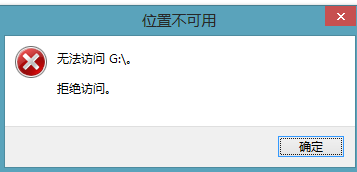
Windows 8 插入 USB 隨身碟雙擊無法開啟,但右鍵選單出現異常「Open」選項,通常為病毒植入 autorun.inf 與 RECYCLER 資料夾劫持雙擊動作。

現象與原因

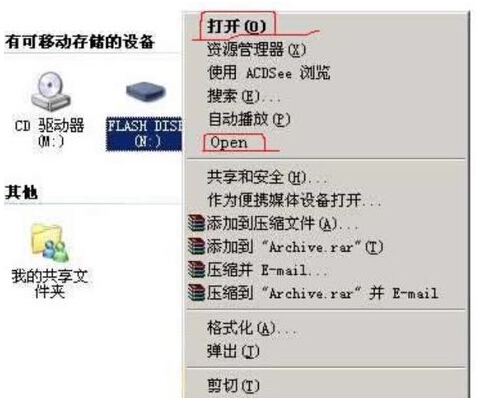
  • 雙擊隨身碟無反應,右鍵選單多出「Open」、「Open With」等非標準項目。
  • 病毒透過 autorun.inf 修改雙擊預設動作,指向惡意程式。
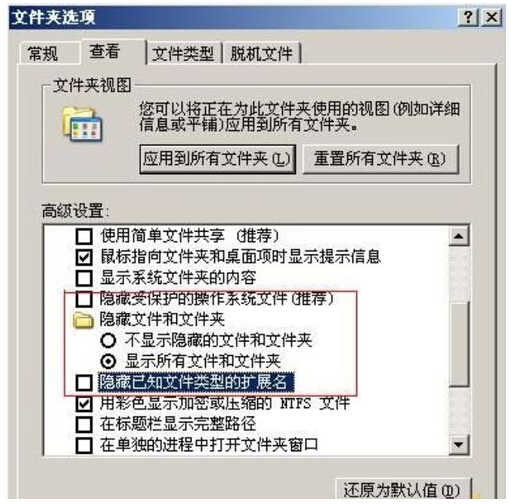
  • 這些檔案屬「受保護的作業系統檔案」,需取消隱藏才能看見。
隨身碟右鍵選單異常

解決步驟

  1. 隨身碟右鍵 → 嘗試點選選單中的「Open」(中間那項),通常能正常開啟。
  2. 開啟「控制台」 → 「資料夾選項」 → 「檢視」 → 取消勾選「隱藏受保護的作業系統檔案(建議)」 → 「是」確認 → 「確定」。
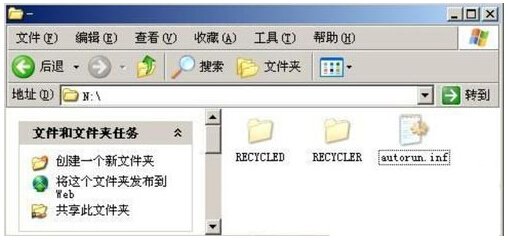
  3. 進入隨身碟,將看到 autorun.inf 檔案與 RECYCLER 資料夾。
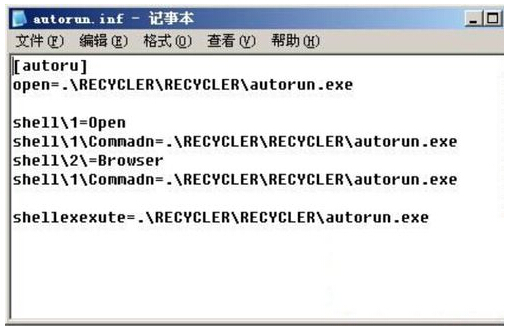
  4. 開啟 autorun.inf 確認內容(通常包含 `open=malware.exe` `shell\open\command=malware.exe` 等)。
  5. 刪除 autorun.inf 與 RECYCLER 資料夾(Shift+Delete 永久刪除)。
  6. 安全移除隨身碟,重新插入,雙擊即可正常開啟,右鍵選單恢復正常。
右鍵選單 Open 項目 資料夾選項顯示系統檔案 顯示 autorun.inf 與 RECYCLER autorun.inf 內容

預防措施

  • 群組原則停用所有磁碟機自動播放:gpedit.msc → 電腦設定→系統管理範本→Windows 元件→自動播放原則 → 「關閉自動播放」啟用「所有磁碟機」。
  • 安裝防毒軟體並啟用 USB 即時掃描。
  • 習慣右鍵「開啟」而非雙擊,避免觸發惡意 autorun。

清除 autorun.inf 與 RECYCLER,恢復 USB 隨身碟正常雙擊開啟功能。

Copyright © Windows教程網 All Rights Reserved