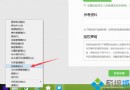
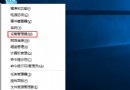
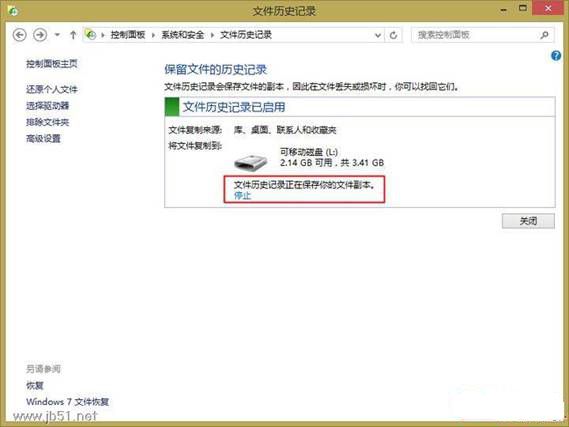
檔案歷程記錄是 Windows 8 內建的備份與版本控制功能,支援外接磁碟與網路位置,具備「時光機」式還原能力。
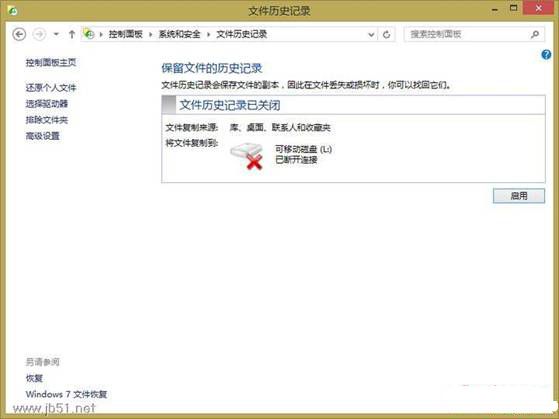
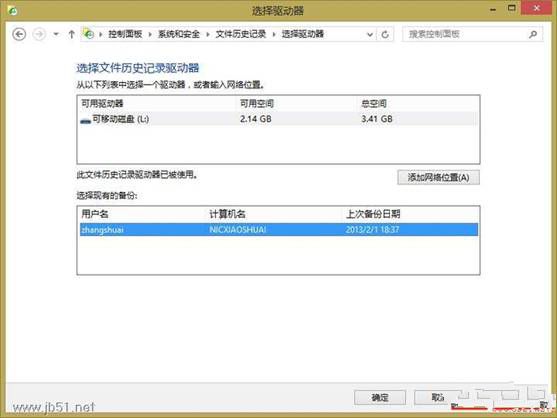
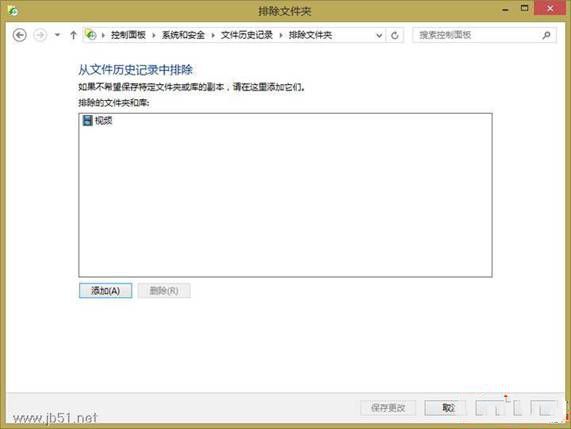
檔案歷程記錄不支援直接選取資料夾,僅支援備份「文件庫」內容。可將需備份的資料夾加入文件庫。預設備份所有文件庫,若不想備份大量影音檔,可在「排除資料夾」中移除對應文件庫(如影片、音樂)。
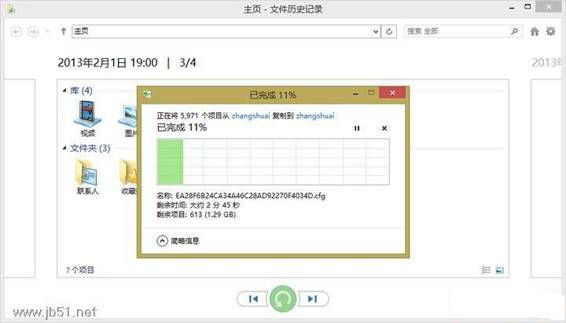
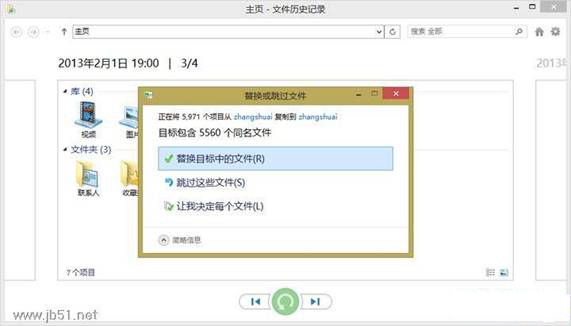
Configuration(XML 設定檔)與 Data(實際備份資料)資料夾。可直接讀取 Data 內檔案,但建議透過介面還原。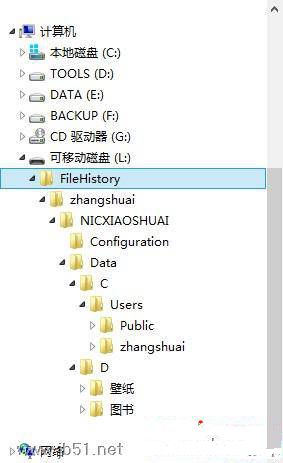
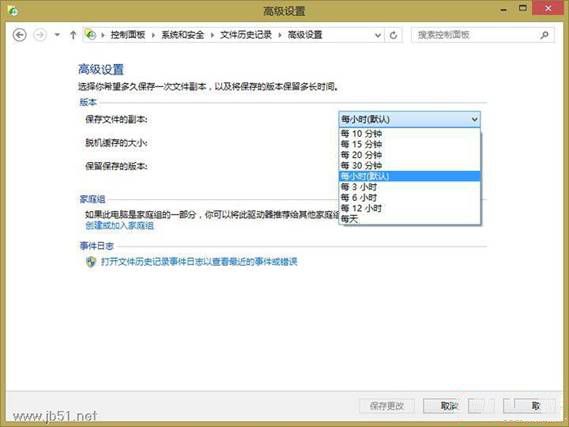
「進階設定」可調整:備份頻率(預設每小時)、離線快取大小、保留版本數等,預設值通常足夠。
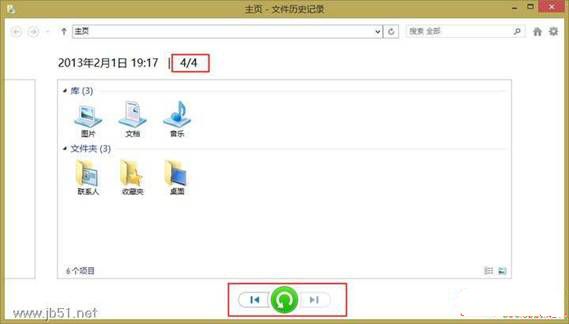
檔案歷程記錄不僅備份資料,更提供版本時光機功能,類似手機通訊錄助手的歷史還原,極具實用價值。
Windows 8.1 筆電散熱新招:建立省電計畫降低處理器效能
Windows 8 登出時自動清除動態磚塊過期通知:群組原則設定教學
Windows 8 ATI/AMD 顯示卡縮放設定:Catalyst Control Center 完整操作
Win8 藍屏 0x000000C2 (BAD_POOL_CALLER) 完整排查:驅動衝突、記憶體洩漏、Kerberos 憑證超時
Windows 8 系統下設定無線路由器完整步驟(適用新手)
Win8 XAMPP Apache 模組無效?佔用 80 連接埠的 System 程序排除教學