Windows XP Windows 7 Windows 2003 Windows Vista Windows 綜合教學 Linux 系統教學
Windows 10 Windows 8 Windows 2008 Windows NT Windows Server 電腦軟體教學

Win8 藍屏 0x000000C2 (BAD_POOL_CALLER) 完整排查:驅動衝突、記憶體洩漏、Kerberos 憑證超時

編輯:Win8 系統應用技巧

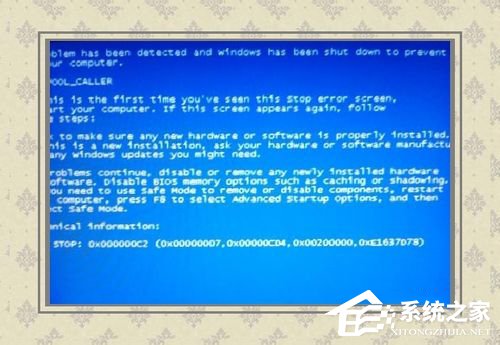
Windows 8 藍屏代碼 0x000000C2 (BAD_POOL_CALLER) 表示核心模式程式碼對記憶體集區 (Pool) 執行無效操作:釋放已釋放的記憶體、使用已釋放的記憶體、記憶體集區損毀、IRQL 不匹配。常見於驅動程式 Bug、記憶體硬體故障、防毒軟體濾波器衝突、網路重導向器 (RDR) 處理 Kerberos 憑證超時時的競態條件。本文整理完整排查與修復策略。

錯誤代碼基本資訊

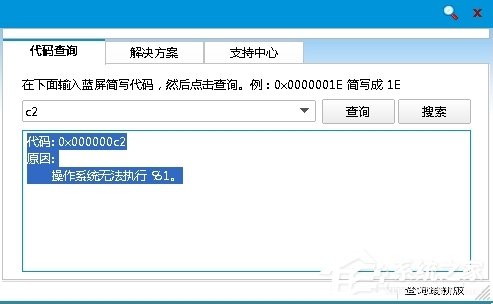
  • 代碼:0x000000C2
  • 符號:BAD_POOL_CALLER
  • 說明:「作業系統無法執行 %1」/「目前的 IRQL 過高」/「集區標頭損毀」等變體。

已知特定情境:WinXP/Server 2003 網路共享 Kerberos 憑證超時

微軟 KB 記載:舊版 Windows 網路重導向器 (RDR) 在 Kerberos 票證超時重新建立會話時,關閉操作的重試邏輯無法正確回滾,導致集區損毀觸發 0xC2。現代 Windows 8/10/11 已修補,若在舊環境遇到,請套用對應修補程式或升級作業系統。

通用排查階梯

階段一:驅動程式 (最高機率)

  1. 進入安全模式 (開機連按 F8 或 Shift+重開機) → 卸載近期更新的顯卡、聲音、網卡、儲存控制器、防毒軟體驅動。
  2. 使用 DDU (Display Driver Uninstaller) 乾淨移除顯卡驅動 → 重裝官網 WHQL 認證版本。
  3. 裝置管理員 → 檢視 → 顯示隱藏裝置 → 灰色 (已移除硬體) 的裝置右鍵「解除安裝」,清理殘留驅動。

階段二:記憶體硬體

  1. Win+R → mdsched.exe → 立即重新啟動檢查。
  2. 進階:建立 MemTest86 USB → 完整跑 4 回合 (約 1~2 小時),零錯誤才排除記憶體故障。

階段三:防毒/安全軟體濾波器

  • 完全卸載第三方防毒軟體 (使用官方移除工具:ESET Removal Tool、Norton Remove and Reinstall、Kaspersky Removal Tool 等) → 改用 Windows Defender 測試數日。
  • 若藍屏停止,確認為防毒濾波器驅動 (如 avgrkx64.sys、klif.sys、ehdrv.sys) 導致集區操作錯誤。

階段四:系統檔與磁碟

sfc /scannow
dism /online /cleanup-image /restorehealth
chkdsk /f /r C:
核心除錯:WinDbg 分析 .dmp

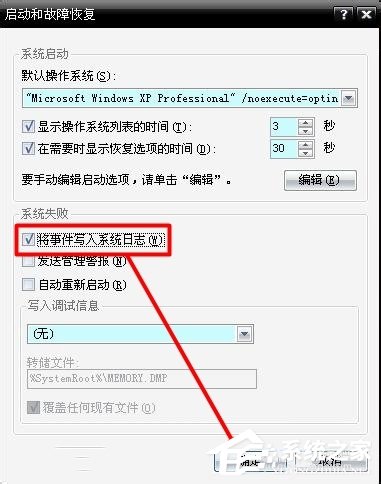
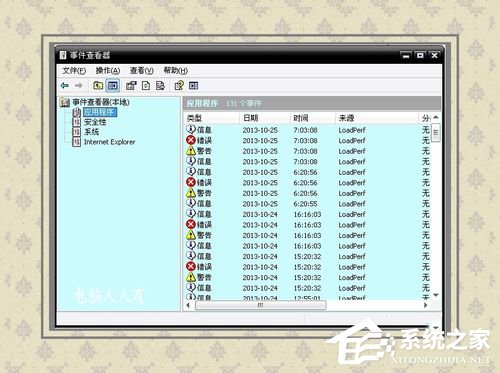
  1. 啟用系統失敗記錄:控制台 → 系統 → 進階 → 啟動和修復 → 勾選「將事件寫入系統記錄」。
  2. 取得 C:\Windows\Minidump\*.dmp → WinDbg 開啟 → !analyze -v。
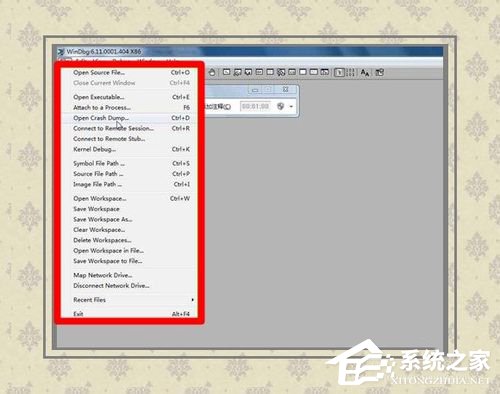
  3. 關注 BUGCHECK_STR: 0xC2、FAULTING_MODULE、CALL_STACK,鎖定肇因驅動/模組。
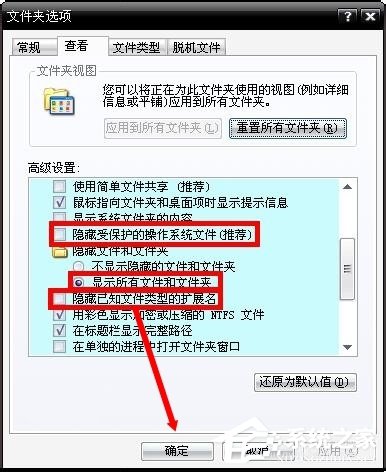
隱藏 .dmp 檔案顯示設定

  1. 控制台 → 資料夾選項 → 檢視。
  2. 勾選「顯示隱藏的檔案、資料夾及磁碟機」。
  3. 取消勾選「隱藏受保護的作業系統檔案」→ 是 → 確定。

快速決策表

情境建議優先動作
近期更新顯卡/防毒驅動DDU 卸載 → 穩定版重裝
新增記憶體模組MemTest86 完整測試
企業網域環境/Kerberos檢查網域控制器時間同步、票證存活時間設定
頻繁插拔 USB/外接硬碟更新 USB 控制器/晶片組驅動
超頻/電壓調整恢復 BIOS 預設值

0xC2 雖屬記憶體集區錯誤,但 80% 以上源自軟體驅動層面。遵循「驅動 → 記憶體 → 防毒 → 系統檔」排查順序,通常能在 1 小時內定位並修復。

Copyright © Windows教程網 All Rights Reserved