Windows 8 內建 .NET Framework 4.5,但許多舊版應用需 .NET Framework 3.5 (含 2.0、3.0)。本文說明三種啟用方式及常見錯誤排解。
方法一:應用程式需求觸發安裝 (按需安裝)
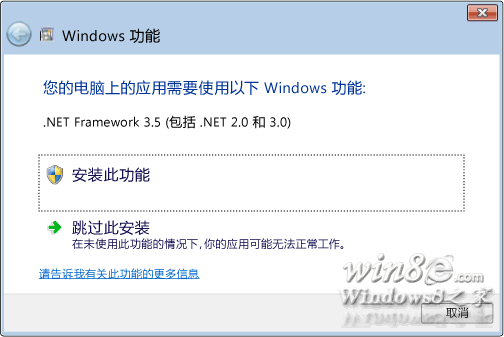
執行需 .NET 3.5 的程式時,系統彈出提示「發生錯誤,需要此功能」,點選「安裝此功能」即可自動下載安裝(需網路連線)。
方法二:控制台啟用 Windows 功能
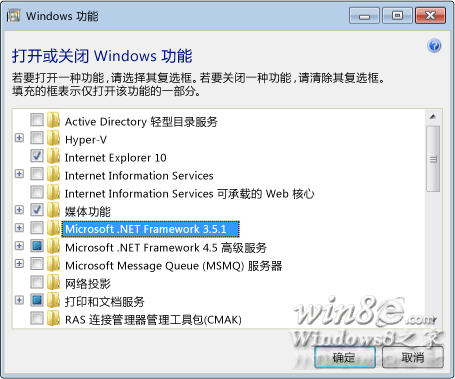
- 控制台 → 「程式和功能」→「開啟或關閉 Windows 功能」。
- 勾選「Microsoft .NET Framework 3.5.1」,確定(需網路連線)。
方法三:離線部署 (使用安裝媒體 ISO/DVD) — 解決無網路或 WSUS 環境問題
若上述方法失敗(常見錯誤 0x800f0906、0x800F081F),可使用 Windows 8 安裝媒體作為來源:
- 掛載 Windows 8 ISO 或插入 DVD,記下磁碟機代號 (如 D:)。
- 以系統管理員身分開啟命令提示字元,執行:
Dism /online /enable-feature /featurename:NetFx3 /All /Source:D:\sources\sxs /LimitAccess
注意事項:
- 先安裝 .NET 3.5 再安裝語言包,否則會導致安裝失敗。
- Windows CardSpace 不再包含在 .NET 3.5 中。
- 企業環境若使用 WSUS,需請管理員啟用「使用 Windows Update 而非 WSUS」原則。
參考教學:ISO 安裝法詳解