C 槽空間莫名其妙少了幾 GB,發現隱藏系統檔 hiberfil.sys 佔用等同實體記憶體大小的空間(如 8 GB 記憶體 → 8 GB hiberfil.sys)。這是 Windows 休眠功能 的核心檔案,用於將記憶體內容寫入硬碟以實現零耗電休眠。若你習慣關機/睡眠、不使用休眠,可安全關閉並刪除此檔案,瞬間釋放大量空間。本文提供標準指令與驗證步驟。
什麼是 hiberfil.sys?
- 休眠檔案,儲存系統進入休眠前的記憶體完整映像。
- 大小 ≈ 實體記憶體容量 (預設 75%~100%)。
- 位於系統磁碟根目錄
C:\hiberfil.sys,屬隱藏系統檔。
- 刪除後果: 僅失去「休眠」功能,「睡眠」(S3)、「快速啟動」(混合關機) 不受影響。
刪除步驟 (標準指令法)
- Win + X →「命令提示字元 (系統管理員)」或「Windows PowerShell (系統管理員)」。
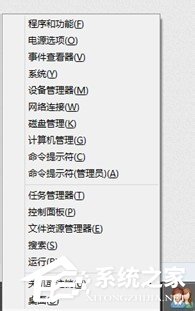
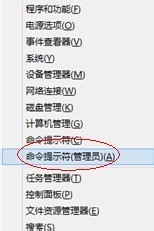
- 輸入指令並按 Enter:
powercfg -h off
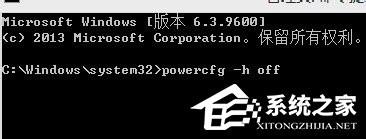
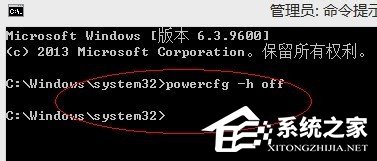
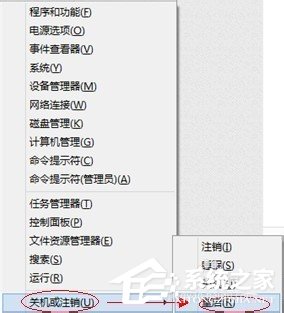
- 重新開機 (或登出/登入) →
hiberfil.sys 自動消失,空間釋放。
驗證刪除成功
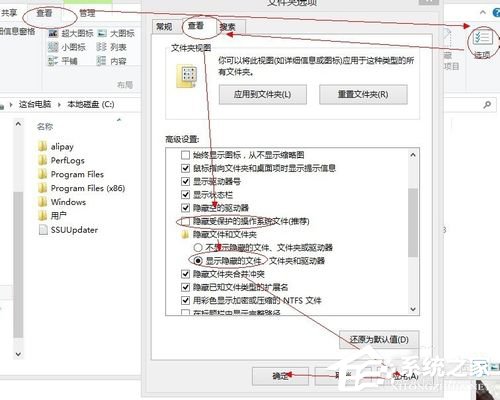
- 開啟「這台電腦」→ C: →「檢視」索引標籤 →「選項」→「更改資料夾與搜尋選項」→「檢視」索引標籤。
- 勾選「顯示隱藏的檔案、資料夾及磁碟機」。
- 取消勾選「隱藏受保護的作業系統檔案」→ 是 → 確定。
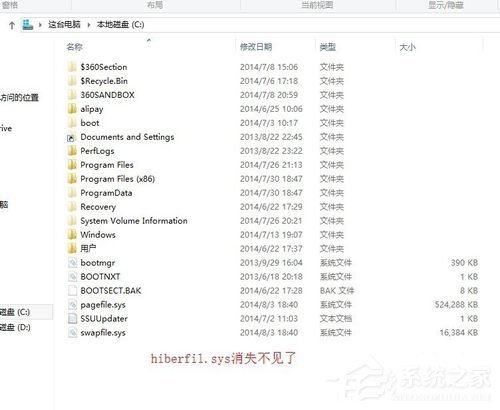
- 確認 C: 根目錄不再有
hiberfil.sys。
進階:調整休眠檔大小而非完全關閉
rem 設定為記憶體 50% (最小值)
powercfg -h -size 50

rem 恢復預設 100%
powercfg -h -size 100
適用「偶爾需要休眠但想省空間」的使用者。
快速啟動 (Hybrid Boot) 與休眠的關係
- Win8/8.1/10/11 預設啟用「快速啟動」:關機時僅登出使用者工作階段,核心工作階段寫入
hiberfil.sys (類似休眠)。
powercfg -h off 會同時關閉「休眠」與「快速啟動」。- 若想保留快速啟動但關閉休眠:目前無官方分離開關,只能二選一。
常見問題 Q&A
- Q: 刪除後筆電合上蓋怎麼辦?
- A: 電源選項 → 選擇合上蓋動作 → 設為「睡眠」或「關機」,非「休眠」即可。
- Q: 系統管理員命令提示字元輸入指令無反應?
- A: 確認以「系統管理員身分執行」,標準權限會報「存取被拒絕」。
- Q: 空間沒釋放?
- A: 重新開機後再檢查;若仍在,執行
powercfg /a 確認休眠狀態應顯示「休眠狀態不可用」。
一行指令、一分鐘時間,輕鬆拿回數 GB C 槽空間。對不使用休眠的使用者,這是最高 CP 值的清理動作。