Windows 8 藍屏顯示 0x00000050(PAGE_FAULT_IN_NONPAGED_AREA),意指核心程式碼/驅動程式嘗試存取不存在的非分頁記憶體位址。原因極廣:記憶體硬體故障、驅動程式 Bug、防毒軟體衝突、系統檔案損毀、超頻不穩、甚至硬碟壞軌。本文提供從「5 分鐘快速嘗試」到「核心除錯」的完整排查階梯。
0x00000050PAGE_FAULT_IN_NONPAGED_AREA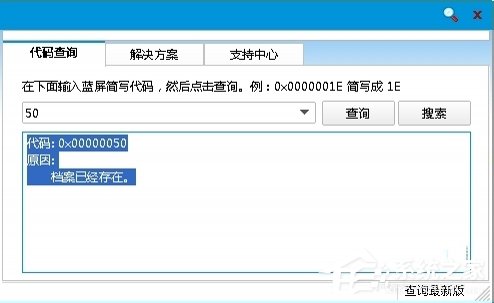
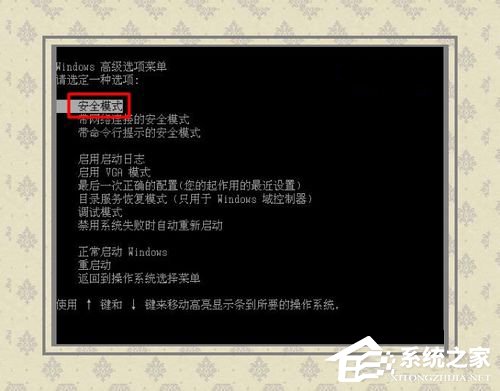
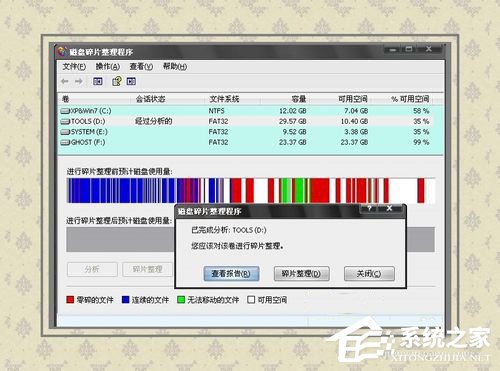
mdsched.exe →「立即重新啟動並檢查問題」→ 完成後事件檢視器 → 系統 → 來源 MemoryDiagnostics-Results 查看結果。sfc /scannow → dism /online /cleanup-image /restorehealth。chkdsk /f /r C: (重開機執行)。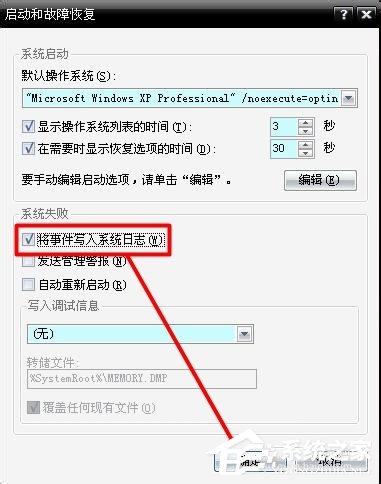
eventvwr.msc) → Windows 記錄 → 系統/應用程式 → 篩選來源 BugCheck、Application Error、Winlogon。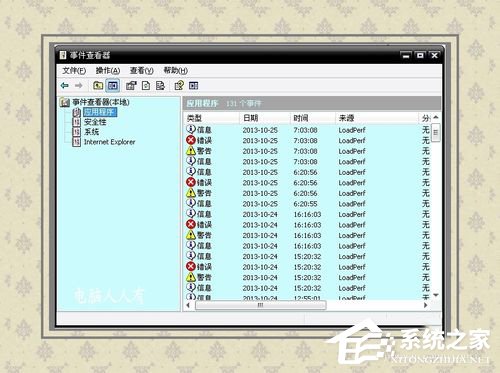
C:\Windows\Minidump\*.dmp 或 C:\Windows\MEMORY.DMP。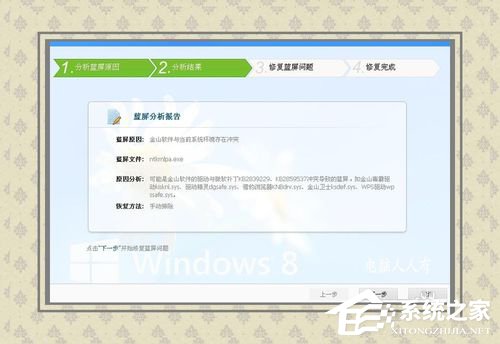
!analyze -v → 顯示故障模組 (如 nvlddmkm.sys、ntoskrnl.exe、avgrkx64.sys) 與呼叫堆疊。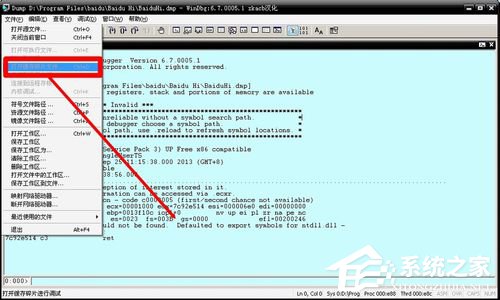
| 模組 | 可能原因 | 處理方式 |
|---|---|---|
| ntoskrnl.exe | 記憶體、超頻、系統檔損毀 | MemTest86、降頻、sfc/dism |
| nvlddmkm.sys / atikmpag.sys | 顯卡驅動 | DDU 乾淨卸載 → 官網穩定版 |
| avgrkx64.sys / avgtdia.sys | AVG 防毒 | 卸載 AVG → 改用 Defender |
| fileinfo.sys / fltmgr.sys | 檔案系統篩選器/防毒即時掃描 | 關閉防毒即時掃描測試 |
| storport.sys / iaStorA.sys | 儲存控制器/SSD 固件 | 更新晶片組/SSD 固件 |
| usbhub.sys / usbxhci.sys | USB 裝置/集線器 | 拔除所有 USB 裝置測試 |
藍屏 0x50 沒有標準答案,但遵循「快速嘗試 → 事件/傾印分析 → 針對性修復」流程,絕大多數案例可在 30 分鐘內定位根因。耐心排查,切勿盲目重灌。
Win8 實現毛玻璃半透明效果:Aero Glass for Win8 工具使用教學
Windows 8 設定外接顯示器擴充模式:解析度設定與 Charms 列快速切換
Windows 8 解決無法辨識 USB 裝置:重啟 Plug and Play 服務與重裝驅動
Win8.1 创建新用户账户完整教程:本地账户与 Microsoft 账户全覆盖
Win8.1 無法修改系統提示音 (開機/登入/登出)?註冊表刪除 ExcludeFromCPL 值恢復聲音設定選項
Windows 8.1 遠端桌面連線教學:內建遠端桌面應用程式連線設定與登入