Windows 8.1 內建 Modern 風格「遠端桌面」應用程式,支援連線 Windows 專業版/企業版電腦,操作介面簡潔直覺。
連線步驟
- 開始畫面搜尋「遠端桌面」開啟應用程式。
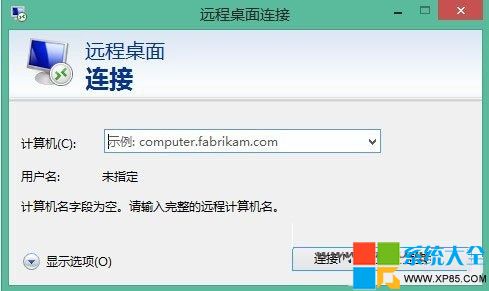
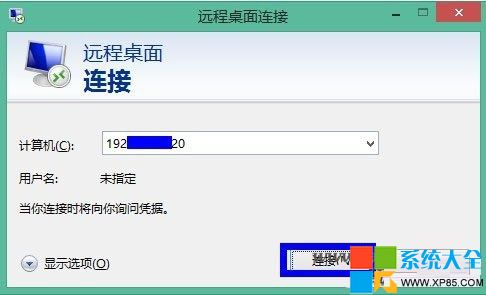
- 輸入目標電腦名稱或 IP 位址 → 「連線」。
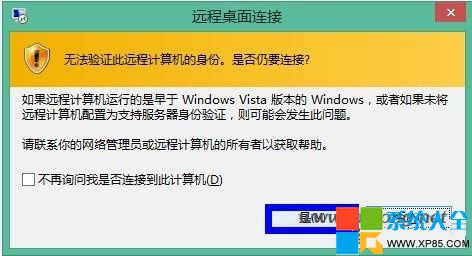
- 若出現「無法驗證遠端電腦身分識別」 → 「是」繼續(信任網路環境)。
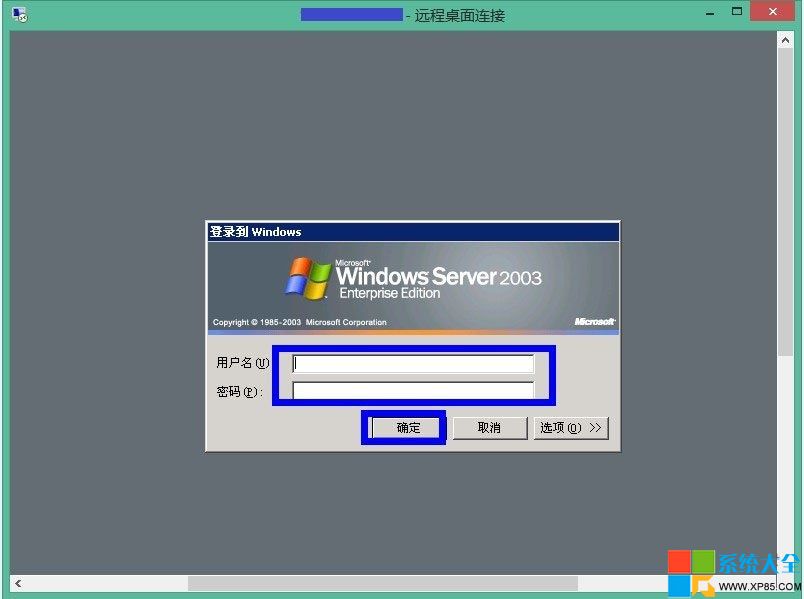
- 輸入遠端電腦的使用者名稱與密碼 → 「確定」。
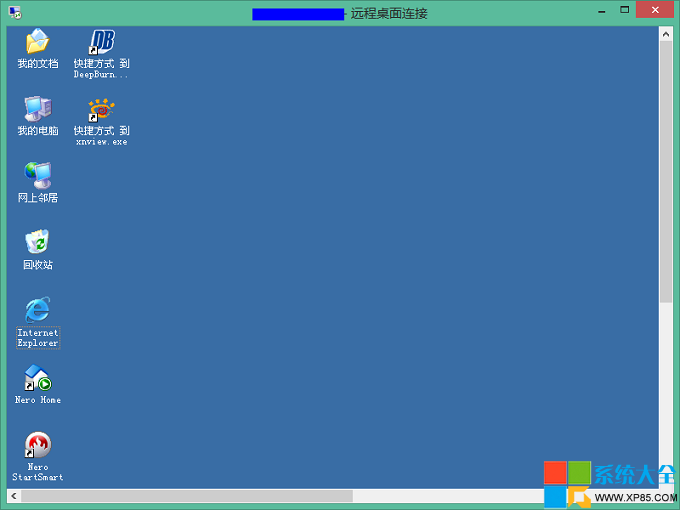
- 成功連線,遠端桌面全螢幕顯示,支援觸控/滑鼠操作。
前置需求
- 目標電腦:Windows 專業版/企業版/教育版,已啟用「允許遠端連線」(系統 → 遠端設定)。
- 防火牆開放 TCP 3389 連接埠(Windows 防火牆預設遠端桌面規則已開啟)。
- 網路互通:同區域網路或透過 VPN/連接埠轉發跨網路連線。
進階設定
- 應用程式設定中可調整顯示解析度、本地資源重導向(磁碟機、音訊、印表機、剪貼簿)。
- 傳統桌面版
mstsc.exe 仍可使用 (Win+R 輸入 mstsc),功能更完整。
內建遠端桌面應用,讓 Windows 8.1 輕鬆遠端管理其他 Windows 電腦。