場景
Win8 專業版/企業版中,應用商店可能被組策略禁用 (常見於企業標準映像、教育機構、精簡版系統),導致「應用商店」磁貼消失、無法打開、提示「此應用被系統管理員禁用」。
操作步驟 (需專業版/企業版,家庭版無 gpedit.msc)
- Win+F (或 Win+Q) 搜索「編輯組策略」→ 打開
gpedit.msc。
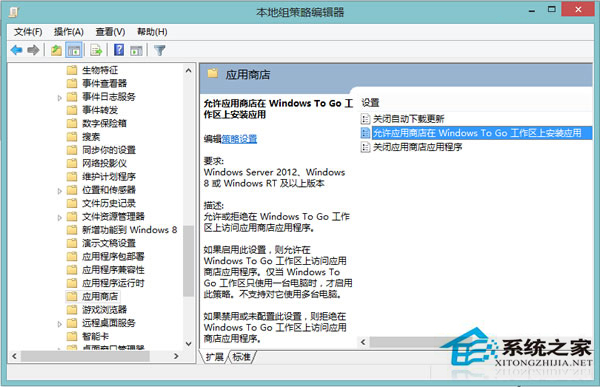
- 依次展開:
計算機配置 → 管理模板 → Windows 組件 → 應用商店
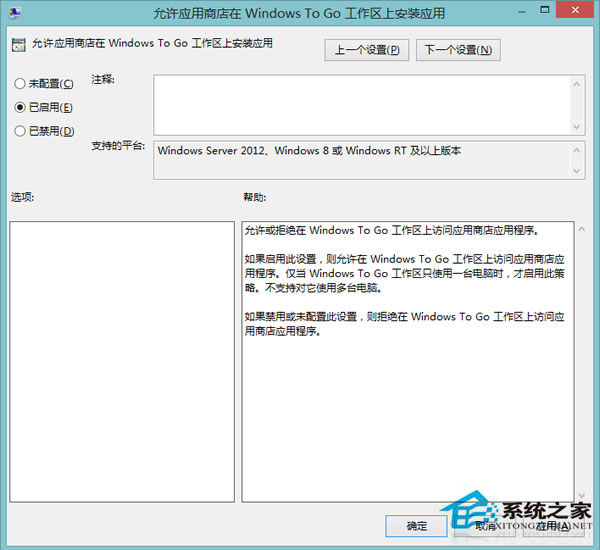
- 在右側列表找到 「允許應用商店在 Windows To Go 工作區上安裝應用」 (或類似名稱「允許應用商店安裝應用」/「關閉應用商店」視版本而定)。
- 雙擊 → 選擇 「已啟用」 →「確定」。
- 若存在「關閉應用商店」項目,確保設為「未配置」或「已禁用」。
- 運行
gpupdate /force 強制刷新策略,或重啟電腦。

註冊表替代方案 (適用於家庭版/無 gpedit 環境)
Windows Registry Editor Version 5.00

[HKEY_LOCAL_MACHINE\SOFTWARE\Policies\Microsoft\WindowsStore]
"RemoveWindowsStore"=dword:00000000
"AutoDownload"=dword:00000002  # 2=自動更新應用,1=僅提示,0=禁用自動更新
保存為 enable_store.reg 導入,重啟生效。
驗證與後續
- 開始屏幕應出現「應用商店」磁貼,點擊可正常打開、搜索、下載應用。
- 若仍無法打開,嘗試
WSReset.exe 重置商店緩存。
- 確保已登錄 Microsoft 帳戶 (MSA),商店下載需 MSA 認證。
注意事項
- 組策略修改需管理員權限,域環境下可能被域控策略覆蓋,需聯繫 IT 管理員。
- Windows To Go (WTG) 工作區策略項目名稱因版本不同可能略有差異,核心邏輯均為「允許/不關閉應用商店」。
- Win8.1/10 同樣適用此路徑,策略名稱可能為「關閉存儲應用程序」/「關閉應用商店」。