Windows 8 安裝完成後的三項關鍵設定:打造專屬高效工作環境
Windows 8 安裝完成後,建議優先完成以下三件事,奠定良好使用體驗基礎:
一、全方位個人化設定(桌面 + Modern 介面)
- 傳統桌面:桌面右鍵「個人化」或 Charms 列「設定」→「個人化」,套用主題、設定桌面背景、視窗色彩、音效、螢幕保護程式,儲存自訂主題。
- Modern 介面:開始畫面 Charms 列 →「設定」→「變更電腦設定」→「個人化」,設定鎖定畫面(支援應用通知)、開始畫面背景/色彩(20 種圖案 × 25 種配色)、帳號圖片。
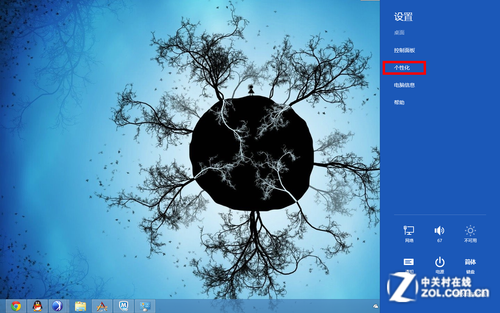
個人化設定位置
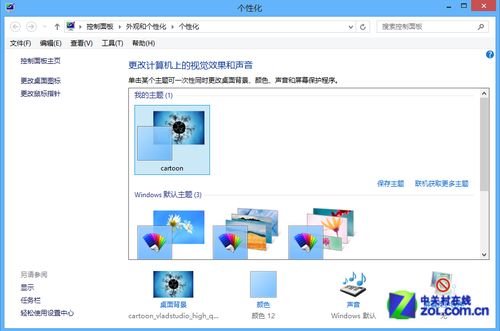
桌面個人化設定與 Win7 差別不大
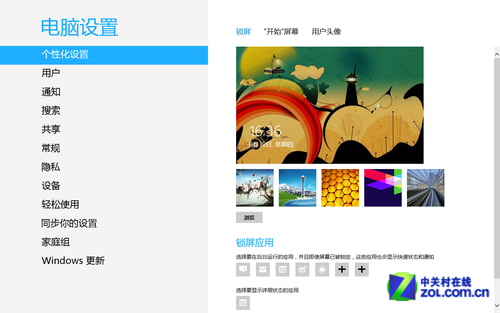
鎖定畫面設定
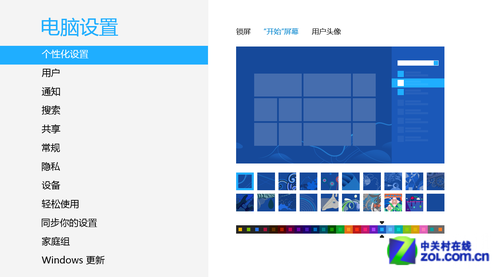
開始畫面設定
二、登入 Microsoft 帳號並開啟同步
- 安裝時或稍後在「電腦設定」→「使用者」→「切換至 Microsoft 帳號」登入(無帳號可至 Outlook.com 免費註冊)。
- 登入後進入「同步處理您的設定」,開啟總開關並依需求勾選:個人化、桌面個人化、密碼、瀏覽器、應用程式設定、其他 Windows 設定。
- 建議關閉「在依流量計費的連線上同步」以免產生費用。
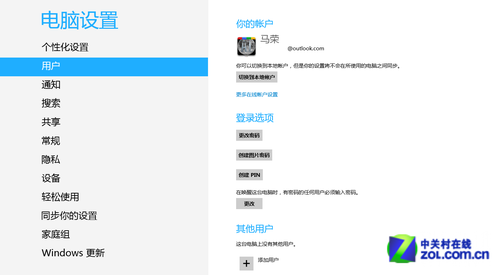
透過 Microsoft 帳號登入 Win8
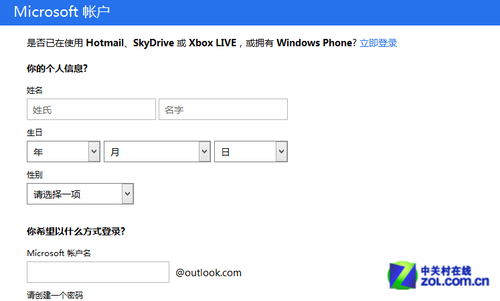
註冊 Microsoft 帳號
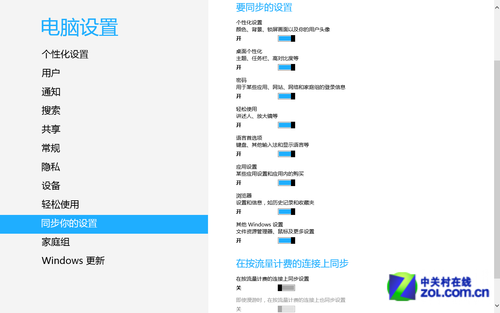
Win8 同步設定
三、善用 Windows 應用商店下載優質 App
- 系統預裝郵件、行事曆、SkyDrive、音樂、影片、相簿、必應系列 App。
- 強烈建議使用「郵件」App(支援非 Outlook 信箱、鎖定畫面通知)與「SkyDrive」(7GB 免費空間、Office 整合、雲端辦公)。
- 應用商店另有新浪微博、QQ、遊戲(割繩子、紙牌等)等熱門應用,安裝極簡單(點擊安裝即自動完成)。
- 注意:App 僅能安裝在系統碟,分割時請預留足夠空間。
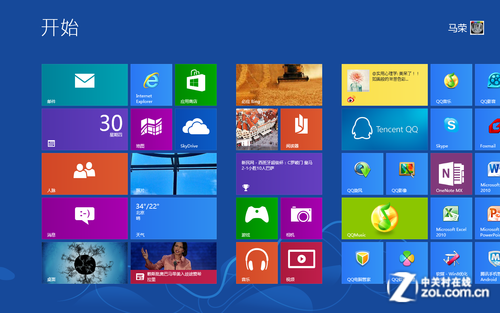
Win8 應用
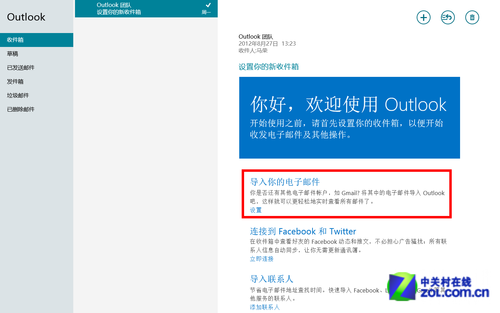
其他信箱用戶也可使用郵件應用
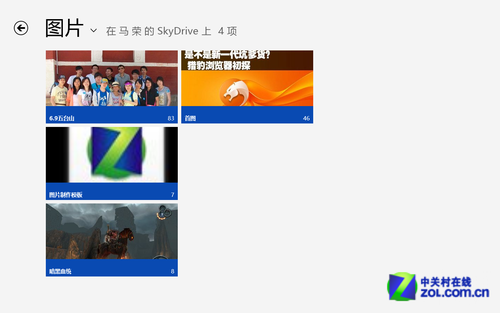
SkyDrive
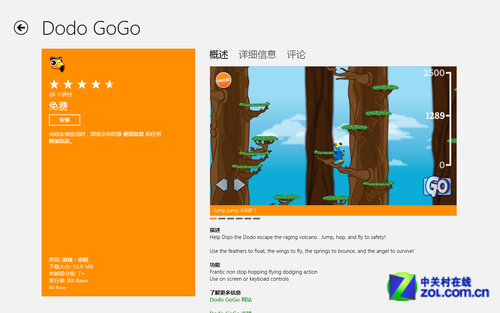
Windows 應用商店
完成這三件事,您的 Windows 8 將從開機鎖定畫面、開始畫面到桌面,完整呈現個人風格,並擁有跨裝置同步與豐富應用生態系,大幅提升日常使用效率與樂趣。