Windows 8.1 現代介面提供直觀 VPN 設定介面,支援 PPTP、L2TP/IPsec、IKEv2、SSTP 協定。
建立 VPN 連線
- 滑鼠移至右上/右下角 → 「設定」→ 點擊網路圖示。
- 「新增 VPN 連線」。
- 填寫:
VPN 提供者:Windows (內建)
連線名稱:自訂 (如 公司VPN)
伺服器名稱/位址:vpn.example.com 或 IP
VPN 類型:依伺服器選擇 (常用 L2TP/IPsec 或 IKEv2)
登入資訊類型:使用者名稱和密碼
使用者名稱/密碼:輸入帳號密碼
- 「儲存」。
連線操作
同介面點擊 VPN 連線名稱 → 「連線」,狀態顯示「已連線」即成功。
進階設定
- 「進階選項」可設定:
① 分割通道 (僅公司流量走 VPN)
② 自動觸發 (特定應用/網路觸發連線)
③ Proxy 設定
- L2TP/IPsec 需預先共用金鑰:
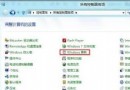
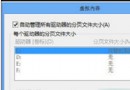
「控制台」→「網路和共用中心」→「變更介面卡設定」→ 右鍵 VPN 連線 → 「內容」→ 「安全性」→ 「進階設定」→ 「使用預先共用金鑰驗證」。
常見問題
- 錯誤 800:檢查防火牆/路由器 GRE (PPTP) 或 UDP 500/4500 (L2TP/IPsec) 通訊埠開放。
- 錯誤 619/628:確認帳號密碼、伺服器位址、預共用金鑰正確。
- 連線後無法上網:檢查「分割通道」設定、DNS 解析、預設閘道推送。
現代介面 VPN 設定簡潔易用,適合行動辦公快速部署。