筆記型電腦內建攝影機在 Windows 8 下無法運作,常因驅動程式異常。本文提供透過裝置管理員更新驅動、以及善用第三方軟體修復的完整解決方案。
方案一:更新裝置管理員中的攝影機驅動
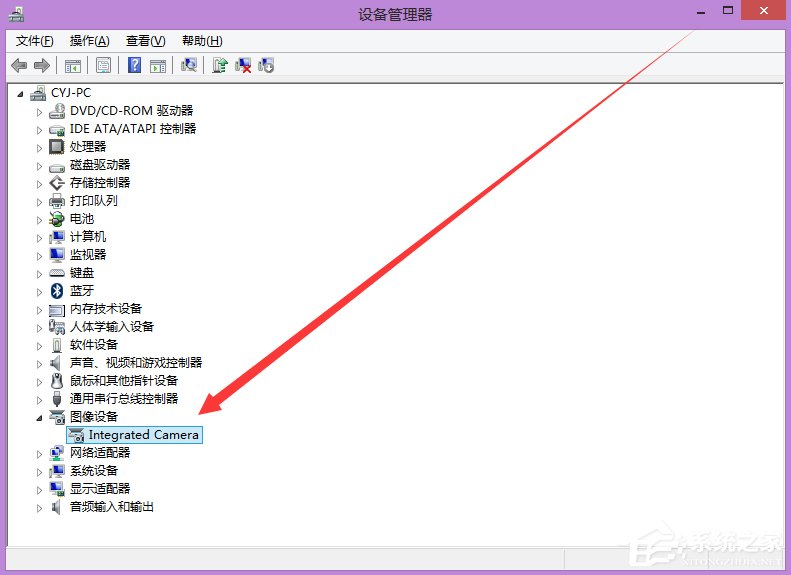
- 開啟「控制台」 → 「硬體和音效」 → 「裝置和印表機」下的「裝置管理員」。
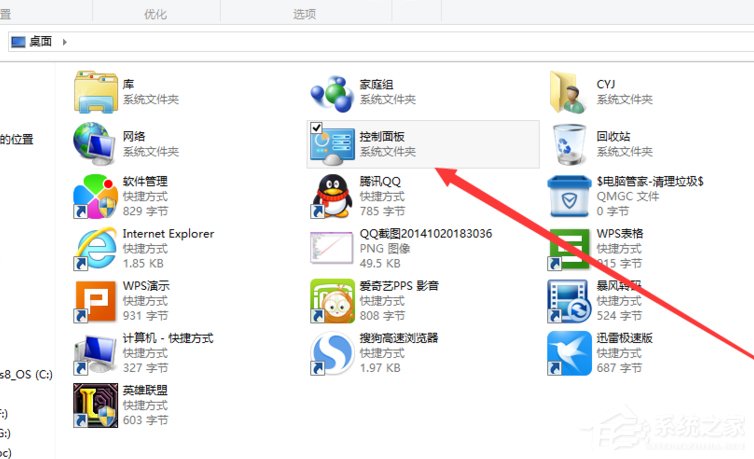
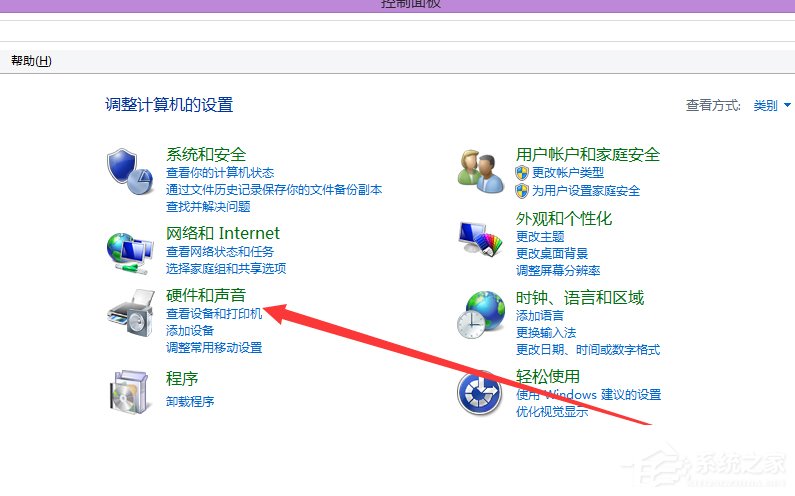
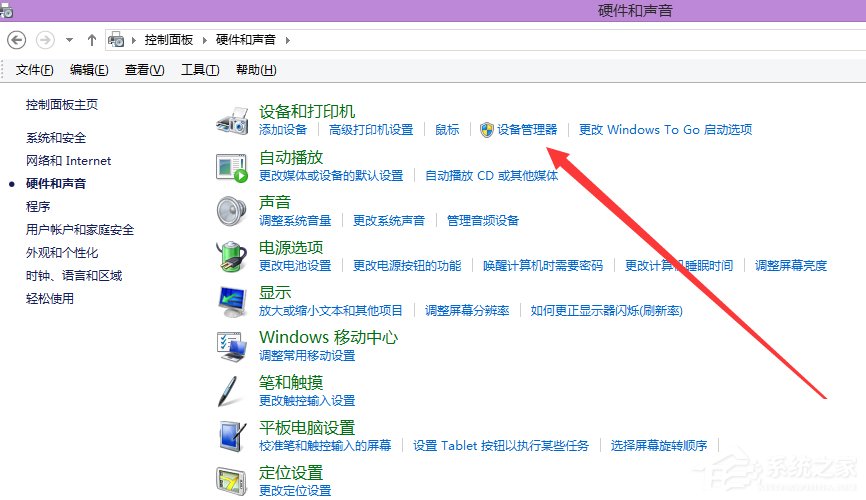
- 展開「影像裝置」 → 右鍵點擊「Integrated Camera」 → 選擇「更新驅動程式軟體」。
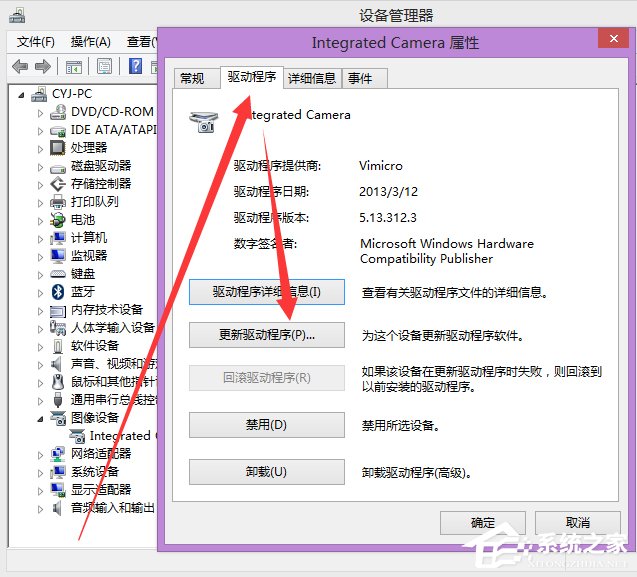
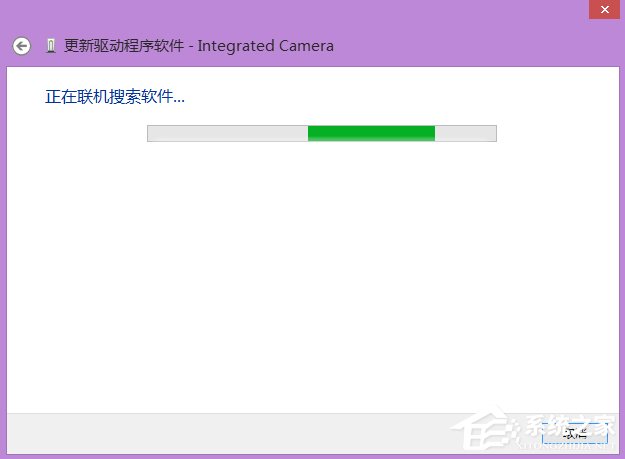
- 選擇「自動搜尋更新的驅動程式軟體」,完成安裝後重新開機測試。
方案二:善用第三方軟體一鍵修復
- QQ 視訊測試: 在 QQ 聊天視窗點擊攝影機圖示旁的下拉選單 → 「網路測試」 → 「開始測試」。
- 百度電腦專家: 開啟百度電腦專家 → 搜尋「筆電攝影機無法使用」 → 一鍵修復。
- 360 電腦急救箱: 搜尋「筆記型電腦無法視訊」或「筆電攝影機打不開」 → 執行修復。
若以上方法皆無效,建議備份資料後重新安裝系統,或至筆電廠商官網下載最新對應驅動程式安裝。