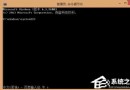
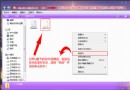
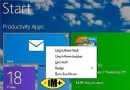
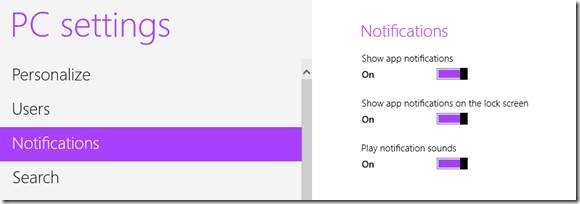
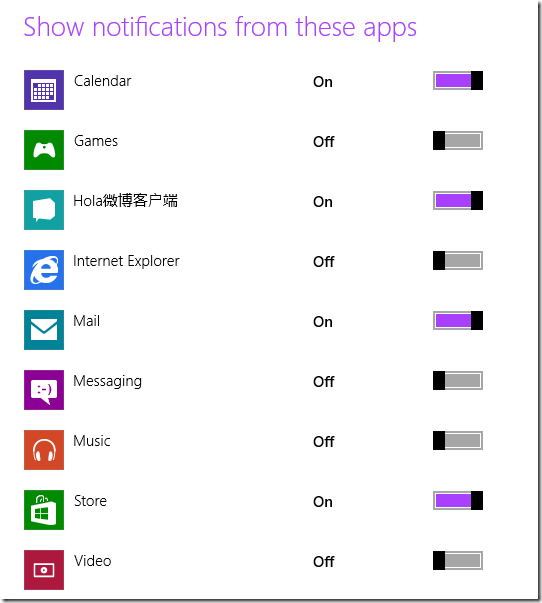
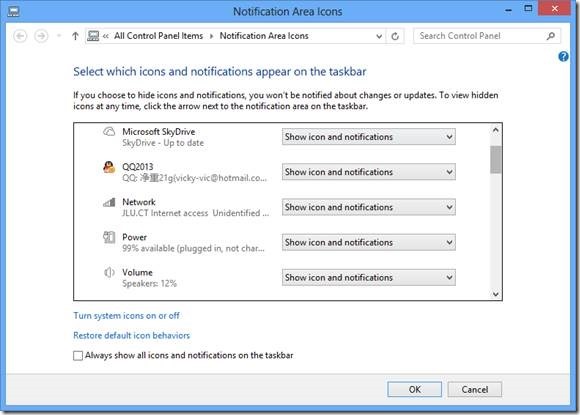
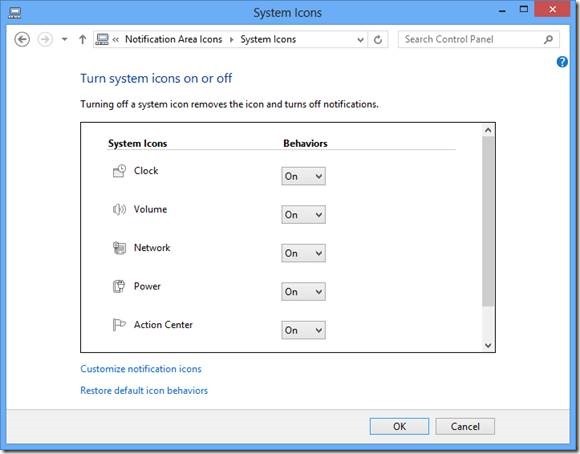
Windows 8 引入沉浸式現代應用程式通知機制,預設啟用所有支援通知的應用程式,新訊息於螢幕右上角彈出。本文詳細說明如何全域開關、個別應用程式設定、鎖定畫面顯示、聲音、通知顯示時間、以及傳統桌面通知區域圖示設定。
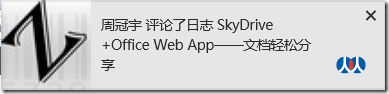
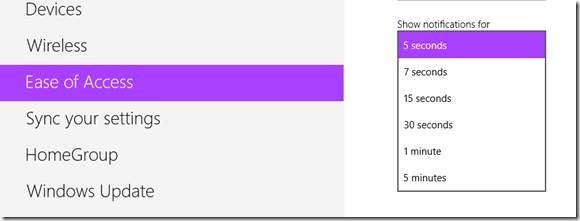
路徑:Charms 列 → 「設定」 → 「變更電腦設定」 → 「輕鬆存取」 → 「顯示通知的時間」。
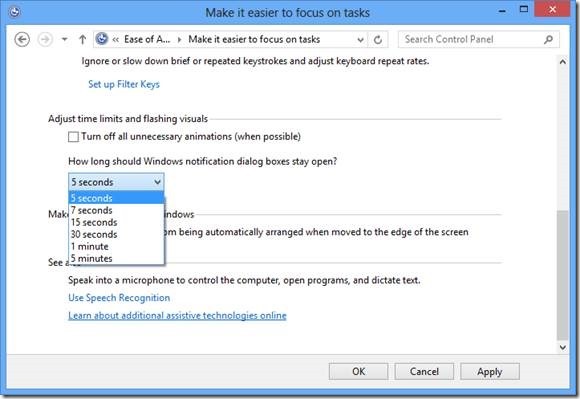
可選範圍:5 秒、7 秒、15 秒、30 秒、1 分鐘、5 分鐘。
同樣可在「控制台」 → 「輕鬆存取」 → 「讓你更容易專注於工作」 → 「Windows 通知對話方塊保持開啟多久?」設定。
Win8 清理 Metro 應用 (Modern App) 快取:顯示隱藏檔案 → 刪除 %LocalAppData%\Packages\應用資料夾\INetCache/Cookies/History
Win8 Metro 版 IE 無法打開網頁:Netsh 重置網絡協議修復
Win8 使用定位功能:控制台啟用 Windows 位置平台
Win8.1 藍屏 CRITICAL_STRUCTURE_CORRUPTION (Ntfs.sys) 完整排查指南
Windows 8 微軟拼音輸入法全形符號輸入困境:Shift+Space 失效、第三方輸入法替代方案
修復 Windows 8 各種惱人問題:關閉 UAC、解除檔案佔用、恢復開始選單、禁用鎖定畫面、關閉系統提示音、禁用 Modern UI