Windows 8.1 Update 安裝後重開機出現黑屏(僅滑鼠游標可動),主因通常為顯卡驅動相容性衝突或使用者設定檔損壞。本文提供兩大類解決方案。
方案一:顯卡驅動層面
- 進入安全模式(開機連續按 F8 或 Shift+F8)。
- 裝置管理員 → 顯示介面卡 → 右鍵「解除安裝裝置」→ 勾選「刪除此裝置的驅動程式軟體」。
- 重開機進入桌面,使用驅動精靈/官網下載最新相容驅動安裝。
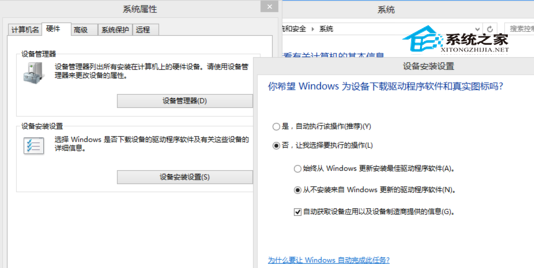
- 或在安全模式安裝舊版穩定驅動,並停用驅動自動更新(參考本站「禁止驅動自動更新」教學)。
方案二:使用者帳號層面
- 安全模式下,控制台 → 使用者帳號 →「管理其他帳號」→「新增使用者」。
- 建立新本地帳號(建議設為管理員),登入測試是否正常。
- 若新帳號正常,舊帳號設定檔損壞,需遷移資料至新帳號。
排查建議
- 優先嘗試方案一(驅動問題機率最高,尤其 NVIDIA/AMD 獨顯)。
- 若方案一無效再試方案二。
- 微軟社群論壇大量同類回報,官方後續累積更新多已修復,保持 Windows Update 最新可預防。
黑屏不代表系統毀損,冷靜排查驅動與帳號通常能恢復正常。