Windows XP Windows 7 Windows 2003 Windows Vista Windows 綜合教學 Linux 系統教學
Windows 10 Windows 8 Windows 2008 Windows NT Windows Server 電腦軟體教學

Windows 8 桌面新增「計算機」圖示:個人化設定 → 桌面圖示勾選教學

編輯:Win8 系統應用技巧

Windows 8 預設桌面無「計算機」圖示,且無開始選單可拖曳。透過個人化設定可輕鬆加回計算機、網路、使用者檔案、控制台等系統圖示。

操作步驟

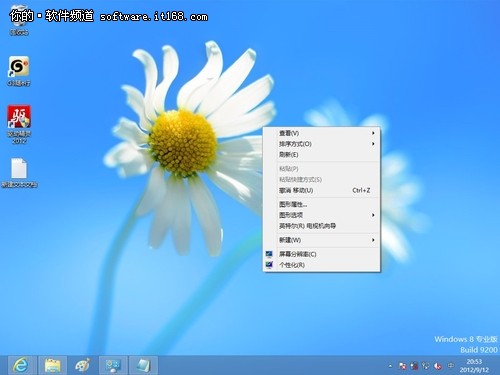
  1. 桌面空白處右鍵 → 「個人化」。
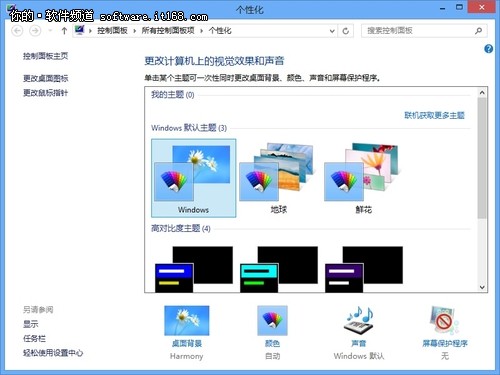
  2. 左側點選「更改桌面圖示」。
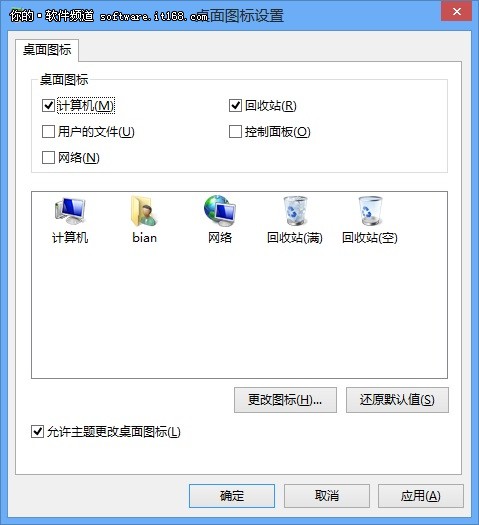
  3. 在「桌面圖示」對話方塊勾選「計算機」 (可同勾「網路」、「使用者的檔案」、「控制台」等)。
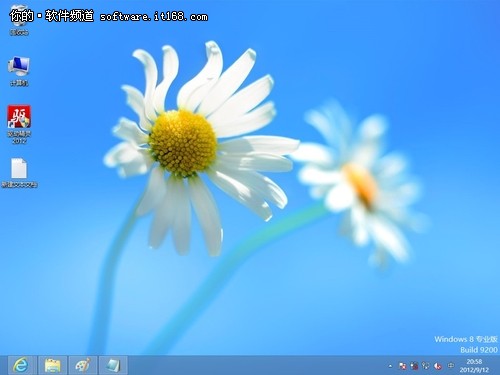
  4. 按「確定」,桌面即出現計算機圖示。

桌面右鍵選單

個人化設定頁面

桌面圖示設定對話方塊

勾選計算機效果

說明

  • 此功能沿用自 Windows 7,入口僅從「工具」改為「檢視」→「選項」或右鍵「個人化」。
  • 固定到工作列/開始畫面亦可:所有應用中右鍵計算機 → 固定。

一鍵勾選,計算機圖示重回桌面!

Copyright © Windows教程網 All Rights Reserved