Win8 內建語音辨識,支援無滑鼠鍵盤語音控制電腦。需準備麥克風(建議 20 美元級專用麥克風),即可體驗真正的語音操作。
啟用語音辨識
- 開始畫面輸入「語音」 → 點擊 Windows 語音辨識。
- 首次啟動進入教學模式,依提示設定麥克風、語音訓練(朗讀指定文章約 5 分鐘,提升辨識率)。
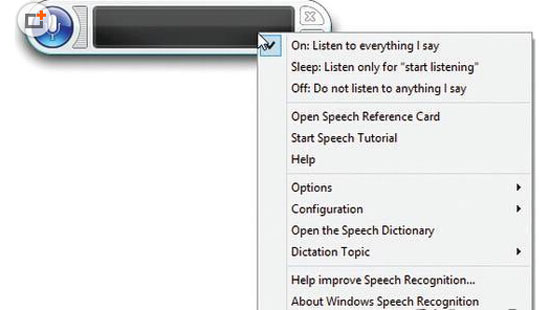
- 完成後螢幕上方出現語音辨識列,點擊麥克風圖示(變藍)進入聆聽模式。
基本語音指令(英文/中文均可,視辨識語言)
- 「開啟 計算機/Word/Excel/Internet Explorer」:啟動指定程式。
- 「切換至 Word/Excel/IE」:切換視窗焦點。
- 「開啟檔案/編輯/全選/列印/取消/桌面」:操作選單/按鈕/對話框。
- 「聯繫我們」:點擊網頁連結(說出連結文字)。
- 「雙擊 資源回收筒」:滑鼠雙擊/右鍵任意可見圖示。
- 「移至 標題/網址/內文」:跳轉郵件/網頁/對話框特定區塊。
- 「關閉它/最小化/最大化」:操作前景視窗。
- 「捲動 上/下/左/右」:捲動視窗;可說「向下捲動 10 行」。
- 「按 F 鍵 / Shift+F / 大寫鎖定 / 向下鍵 / 放大 3 倍」:模擬鍵盤輸入。
滑鼠網格:語音拖曳/精準點擊
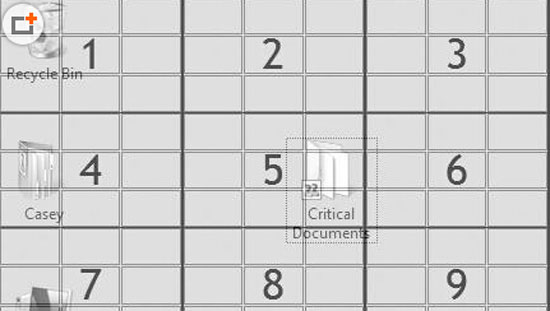
- 說「滑鼠網格」 → 螢幕出現 3x3 大網格(編號 1-9)。
- 說出目標區域編號(如「5」)→ 該區域再細分 3x3 小網格。
- 重複細分直到鎖定目標圖示/位置。
- 說「四 標記」定位第四格,「七 點擊」點擊第七小格目標。
提升辨識率關鍵:安靜環境、優質麥克風、完成語音訓練、說話清晰語速適中。語音辨識支援中文(需下載中文語音包),指令需用中文說出(如「開啟 計算機」)。