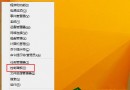
Sony 筆電 Windows 8 播放本地影片黑屏、網頁影片綠屏,經排除顯卡硬體故障,主因 Sony 客製化顯卡驅動程式與通用驅動不相容。透過提取官方驅動程式 INF 檔案手動安裝可修復。
修復流程
- Sony 官網下載最新顯卡驅動程式 (通常為 .exe 自解壓縮)
- 執行安裝程式至解壓縮階段**暫停勿安裝**
- 進入
C:\Users\使用者名稱\AppData\Local\Temp\,依時間排序找到最新解壓縮資料夾 (名稱類似 {DFD594C7-05D3-4666-89C7-1E147636C83C})
- 進入
Packages\Drivers\Display\ 找到 W76A_INF 資料夾 (或對應型號 INF)
- 複製
Display 資料夾至桌面備用
- 裝置管理員 → 顯示卡 → 右鍵 → 「更新驅動程式軟體」→「瀏覽電腦尋找」→「從電腦的裝置驅動程式清單中選擇」→「從磁碟安裝」→ 選取桌面
W76A_INF 內的 .inf 檔案
- 選擇對應顯卡型號 (如 5650) → 下一步安裝 → 過程中可能黑屏閃爍屬正常 → 完成重開機
關鍵點總結
- Sony 客製化驅動程式 INF 包含特定硬體 ID、功能啟用參數
- 通用 AMD/NVIDIA 驅動缺少客製化設定導致視訊解碼/渲染異常
- 手動指定 INF 強制安裝客製化驅動程式繞過版本檢查
- 同樣適用其他廠商筆電 (Dell、HP、Lenovo、ASUS 等) 客製化驅動問題
替代方案
- 使用廠商官方驅動程式更新工具 (VAIO Update、Dell Command Update、Lenovo Vantage 等)
- DDU (Display Driver Uninstaller) 安全模式徹底清除 → 官方驅動程式乾淨安裝