Windows 8 開機流程加速,傳統 F8 單鍵進入安全模式已失效。本文整理三種可靠進入安全模式的方法,涵蓋單一系統與多重開機環境。
方法一:系統設定工具(msconfig)預設安全開機——最穩定
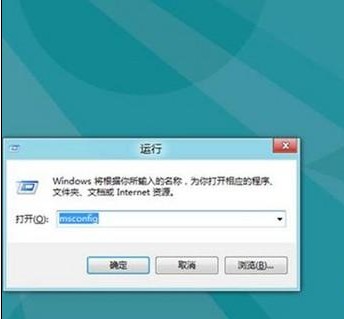
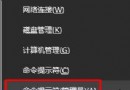
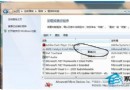
- 按 Win+R 輸入
msconfig 開啟系統設定。
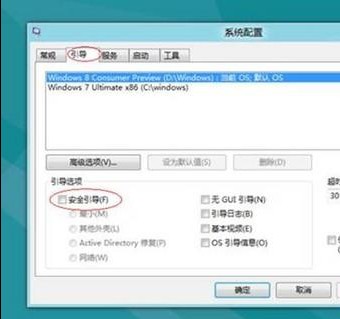
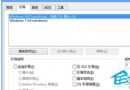
- 切換至「開機」索引標籤,勾選「安全開機」。
- 選擇類型:最小(標準安全模式)或 網路(含網路驅動的安全模式)。
- 確定並重新開機,即自動進入安全模式。
- 需回復正常模式時,再次開啟 msconfig 取消勾選「安全開機」重開機即可。
方法二:開機時按住 Shift+F8——需時機精準
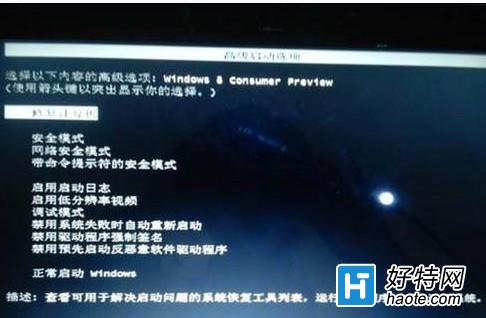
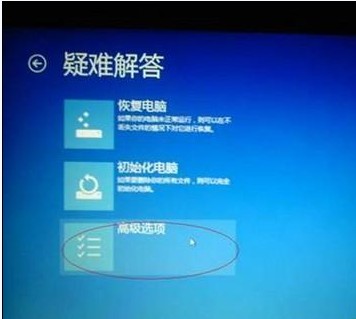
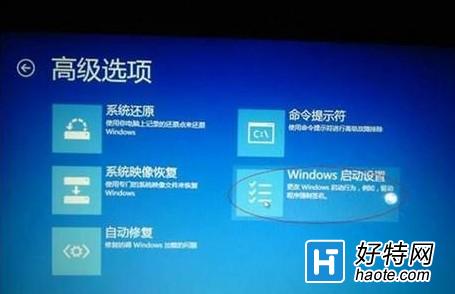
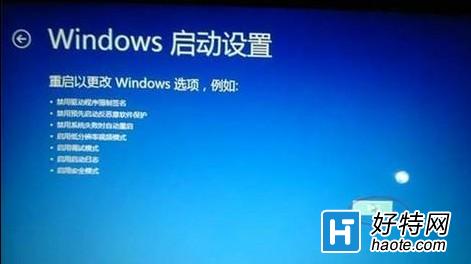
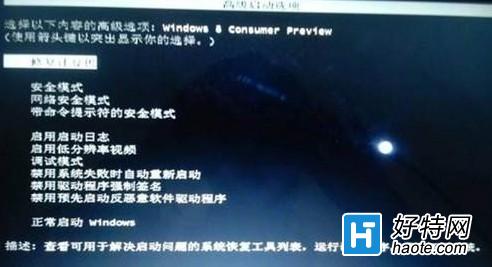
在 BIOS POST 畫面結束、Windows 開機動畫出現前,持續按住 Shift+F8 可進入復原環境,再依序選擇「疑難排解」→「進階選項」→「Windows 啟動設定」→「重新啟動」,於啟動設定選單以數字鍵選擇安全模式(4/5/6)。注意:UEFI 快速開機環境下成功率較低,建議優先使用方法一。
方法三:多重開機選單進入復原環境
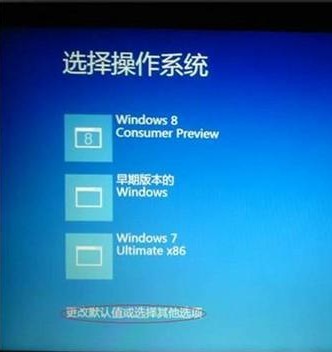
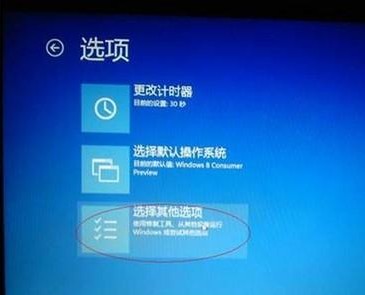
- 開機選單選擇「變更預設值或選擇其他選項」。
- 選擇「選擇其他選項」→「疑難排解」→「進階選項」→「Windows 啟動設定」→「重新啟動」。
- 重開機後於啟動設定選單選擇所需安全模式類型。