Windows 8 UAC (使用者帳戶控制) 彈出提示可透過控制台調整等級或完全關閉,減少干擾 (需權衡安全性)。
操作步驟
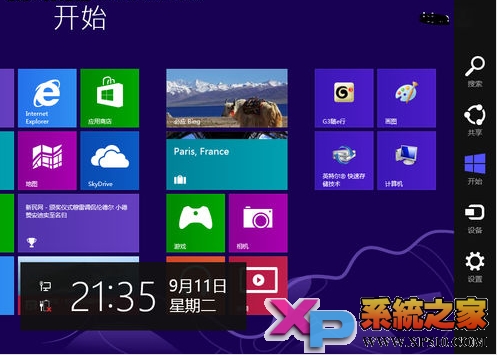
- 進入 Modern 介面,點選左下角 Modern 圖示或 Win + X 開啟快速選單。
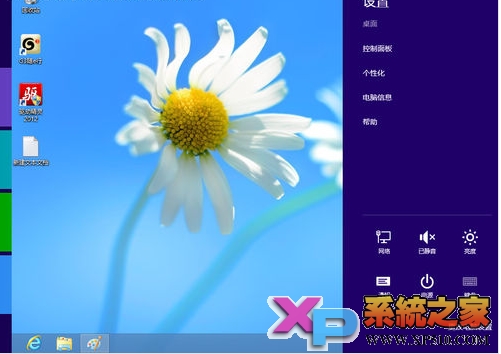
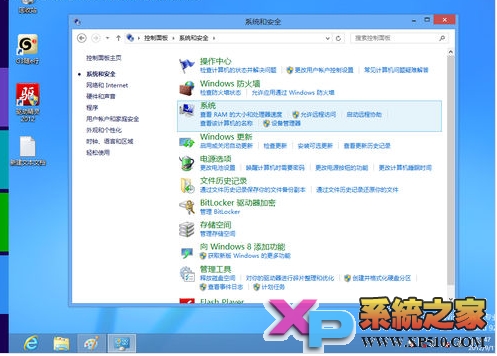
- 滑鼠移至最右側 → 「設定」 → 「控制台」。
- 選擇「系統與安全性」 → 「動作中心」。
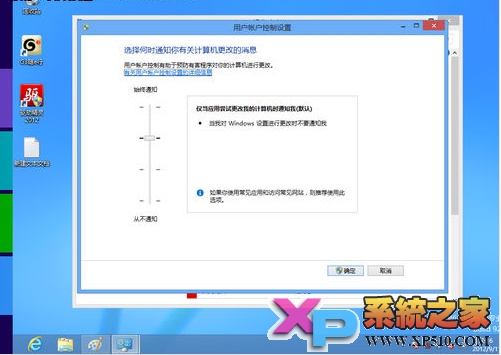
- 左側選擇「更改使用者帳戶控制設定」。
- 調整滑桿:
— 最上端:總是通知 (預設)。
— 第二格:僅通知程式變更 (不通知 Windows 設定變更)。
— 第三格:僅通知程式變更 (不切換安全桌面)。
— 最下端:從不通知 (關閉 UAC)。
- 確定,若提示需重開機則重開機生效。
安全性提醒
- 完全關閉 UAC (最下端) 會降低系統防護,惡意軟體可靜默安裝/執行。
- 建議保持預設 (最上端) 或第二格,兼顧安全與體驗。
- 企業環境請遵循群組原則統一管理 UAC 等級。
滑桿一拉,UAC 通知隨心控制!