Windows XP Windows 7 Windows 2003 Windows Vista Windows 綜合教學 Linux 系統教學
Windows 10 Windows 8 Windows 2008 Windows NT Windows Server 電腦軟體教學

Windows 8 建立系統映像備份完整教學:硬碟、光碟、網路三種目的地

編輯:Win8 系統應用技巧

開啟備份工具

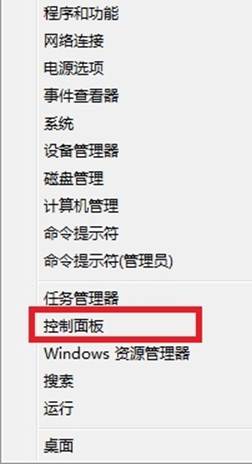
  1. Win+X → 「控制台」。
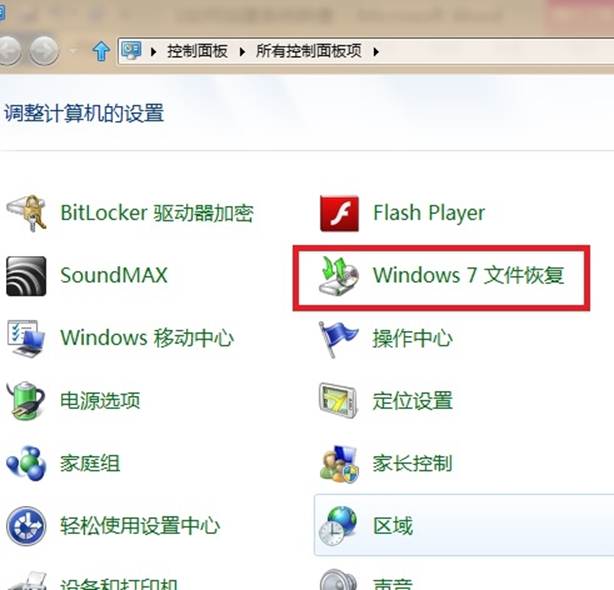
  2. 「檢視方式」改為「小圖示」→ 「Windows 7 檔案復原」。
Win+X 控制台 Windows 7 檔案復原
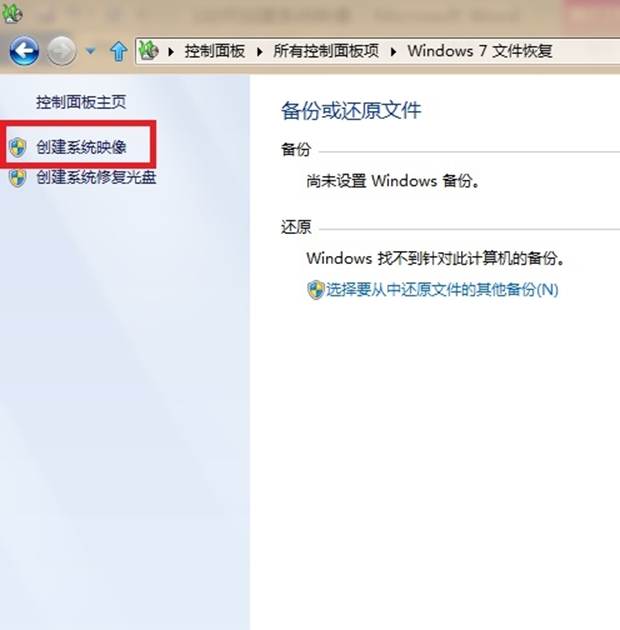
  1. 左側點選「建立系統映像」。
建立系統映像

一、 硬碟備份(推薦:外接硬碟)

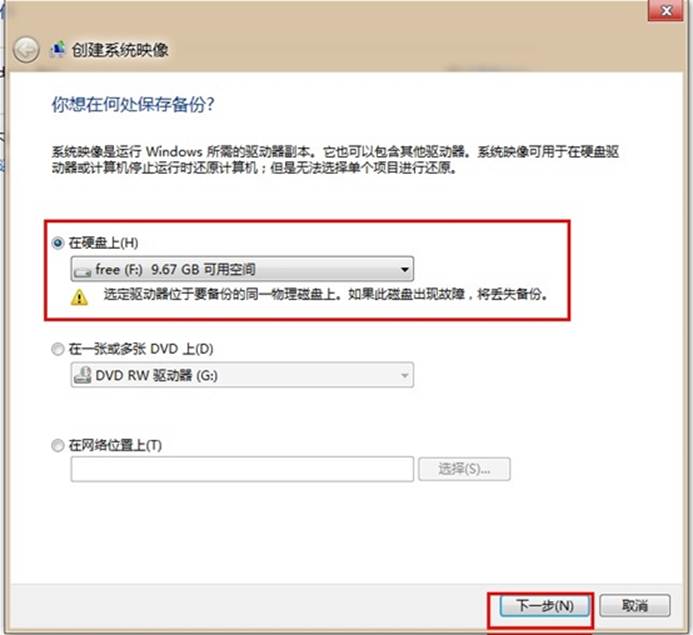
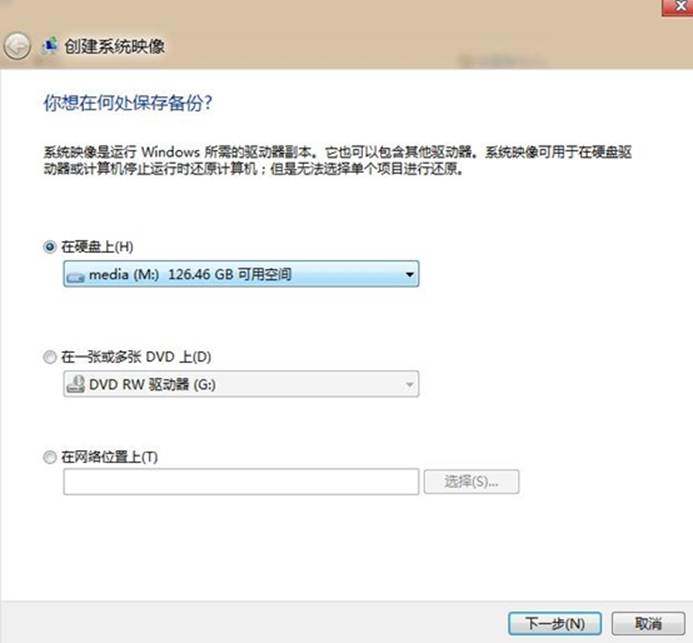
  1. 選擇「在硬碟上」→ 選取外接硬碟磁碟機 → 「下一步」。
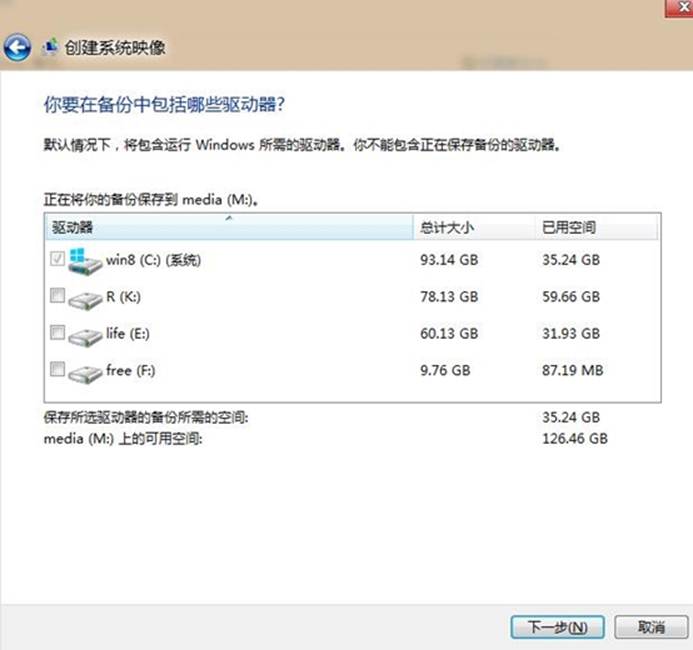
  2. 系統磁碟 (C:) 預設勾選,可額外勾選其他磁碟(如 EFI 系統分割區、復原分割區)。
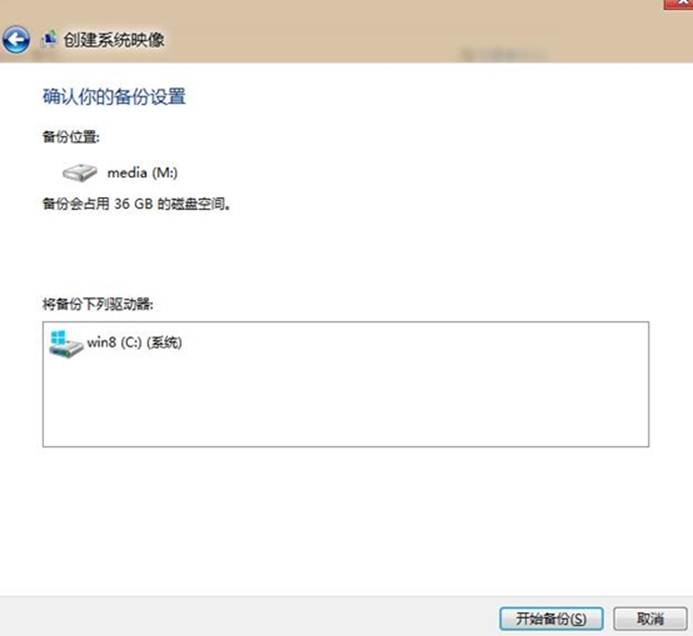
  3. 「下一步」→ 「開始備份」。
選擇備份目的地硬碟 選取備份磁碟 確認備份磁碟區 開始備份

二、 光碟備份(DVD)

  • 選擇「在一或多張 DVD 上」→ 準備足夠空白 DVD(總容量 ≥ 備份大小)→ 依精靈燒錄。
  • 缺點:速度慢、易損壞、需多張光碟、還原麻煩。

三、 網路備份(NAS/共用資料夾)

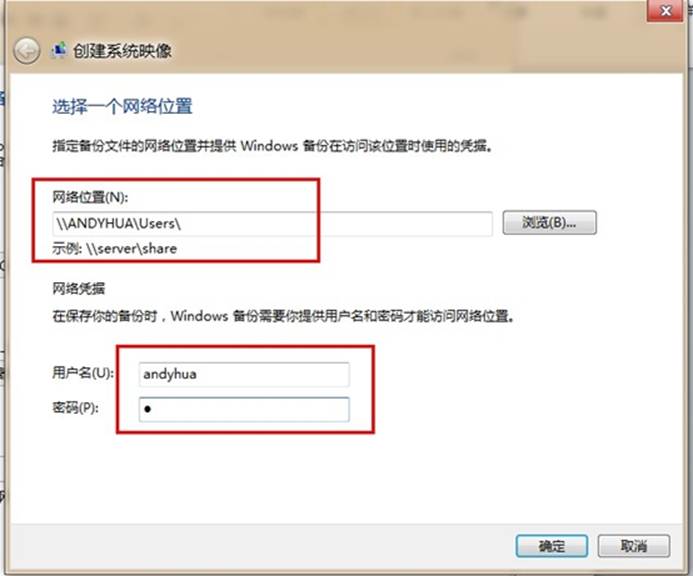
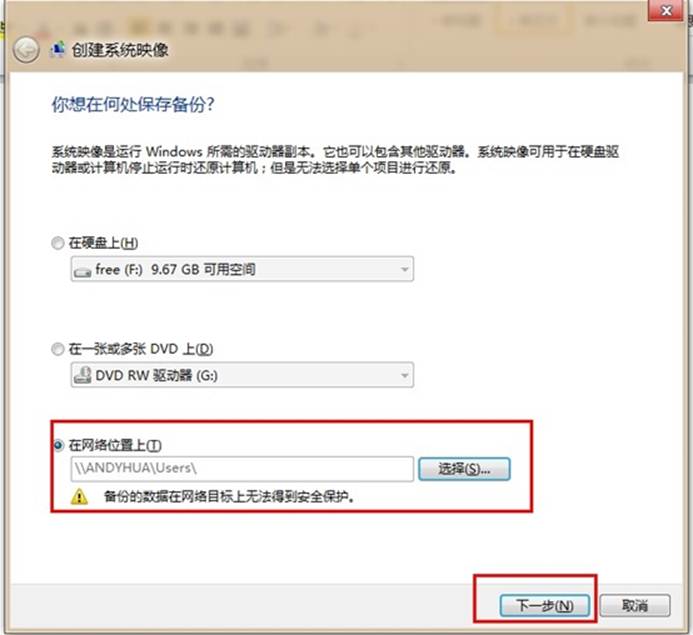
  1. 選擇「在網路位置上」→ 輸入網路路徑 (例:\\NAS\Backup)、使用者名稱、密碼 → 「確定」。
  2. 後續步驟同硬碟備份。
網路備份輸入路徑帳號 網路備份確認

完成後:建立系統修復光碟

  • 備份完成會提示「建立系統修復光碟」,強烈建議燒錄一張 CD/DVD 或建立 USB 復原磁碟機。
  • 修復光碟包含 Windows 復原環境 (WinRE),可在系統無法啟動時開機修復、還原系統映像。

注意事項

  • 系統映像為完整磁碟區備份,無法單獨還原個別檔案(需掛載 VHD 或使用第三方工具)。
  • 建議定期建立(每月/重大變更前),並驗證備份可用性。
  • Windows 8.1/10/11 同樣保留此工具(控制台 → 備份與還原 (Windows 7))。
Copyright © Windows教程網 All Rights Reserved