許多筆電使用者在 Windows 8.1 環境下,拔除電源适配器時會遇到螢幕瞬間黑屏的問題。這通常是因為「接通電源」與「使用電池」兩種電源模式下的螢幕重新整理率不一致,或是 Intel 顯示晶片的電源管理設定衝突所致。以下提供完整的排除步驟。
解決方案
步驟 1:統一螢幕重新整理率
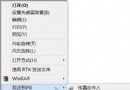
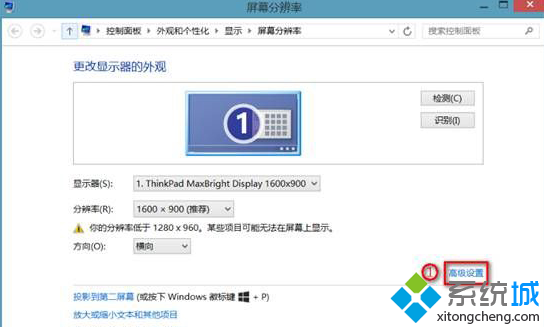
- 在桌面空白處按右鍵,選擇「螢幕解析度」→「進階設定」。
- 切換到「監視器」索引標籤,將「螢幕重新整理率」設定為 60 Hz(或 50 Hz),確保「接通電源」與「使用電池」時皆相同。
步驟 2:調整 Intel 顯示晶片電源管理
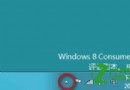
- 右鍵點擊右下角電池圖示,選擇「電源選項」。
- 點擊目前使用方案右側的「變更方案設定」→「變更進階電源設定」。
- 展開「Intel(R) Graphics settings」→「Intel(R) Graphics Power Plan」。
- 若步驟 1 設定為 60 Hz,請將「接通電源」與「使用電池」皆設為「Maximum Performance」;若為 50 Hz,則設為「Minimum Performance」。
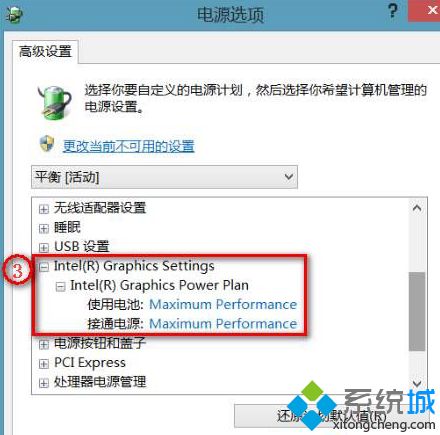
套用並重新啟動電腦後,拔除電源線時螢幕應不再發生黑畫面。