Windows 8 設定靜態 IP 後無法儲存或生效,常見原因為網卡驅動異常、TCP/IP 協定損毀或登錄殘留。提供三階段由淺入深修復流程。
階段一:驅動程式層面
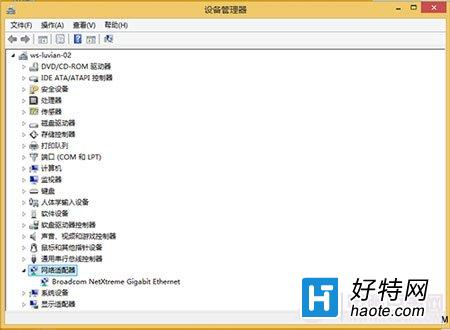
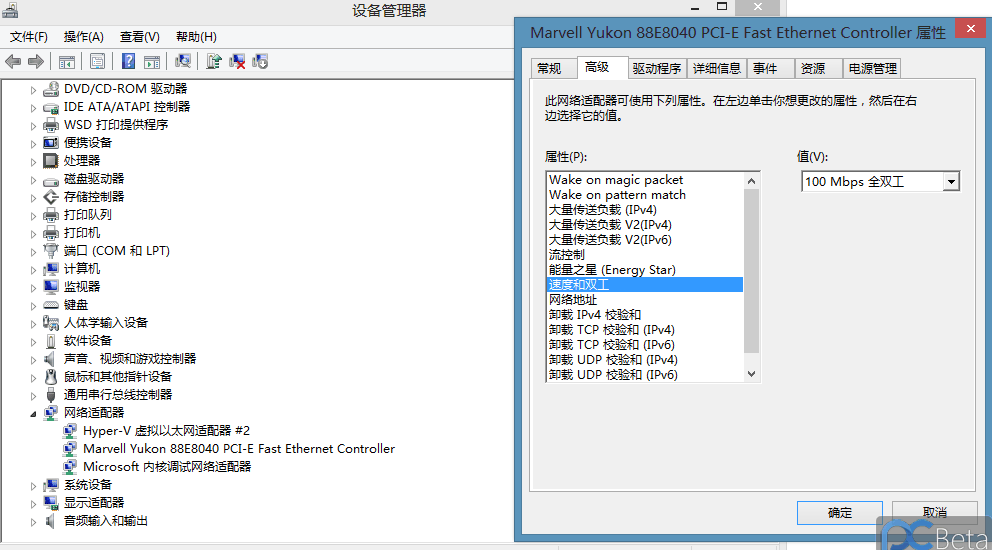
- 按 Win+X →「裝置管理員」。
- 展開「網路介面卡」,右鍵對象網卡(有線/無線)→「解除安裝裝置」,勾選「刪除此裝置的驅動程式軟體」。
- 右鍵「網路介面卡」根節點 →「掃描硬體變更」,讓系統自動重裝驅動;或手動指向廠商提供的最新驅動資料夾安裝(勾選「包含子資料夾」)。
階段二:協定層面——重新安裝 TCP/IPv4
- 裝置管理員 → 「檢視」→「顯示隱藏的裝置」。
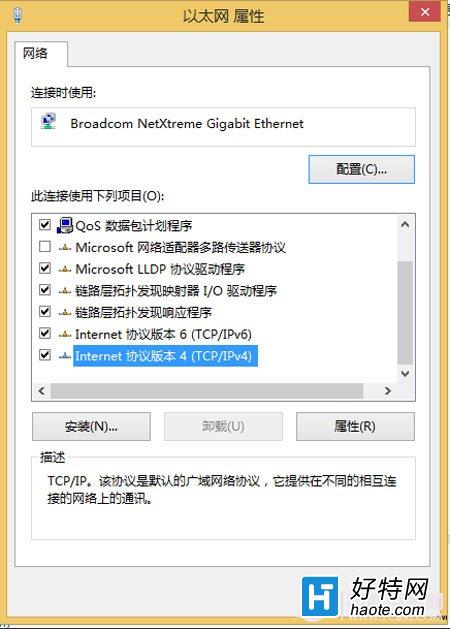
- 右鍵網卡 →「內容」→「安裝」→「通訊協定」→「新增」→「從磁碟安裝」。
- 瀏覽至
C:\Windows\inf\netrasa.inf(或 nettcpip.inf),選擇「TCP/IPv4」安裝。
階段三:核心指令修復(最徹底)
- 按 Win+X →「命令提示字元 (系統管理員)」。
- 執行指令:
netsh int ip reset
- 依提示重新開機,TCP/IP 協定堆疊將重置為預設狀態。
完成上述步驟後,重新設定靜態 IP 即可正常儲存並生效。若仍失敗,建議檢查是否有第三方防火牆/安全軟體攔截網路設定變更。