許多 Windows 8 使用者都遇過這種情況:點擊圖片檔案後,系統遲遲沒有反應,開啟速度甚至比瀏覽網頁圖片還慢。這通常是預設開啟程式設定不當,或是系統資源被過度佔用所導致。以下提供完整的優化步驟,助你恢復流暢的圖片瀏覽體驗。
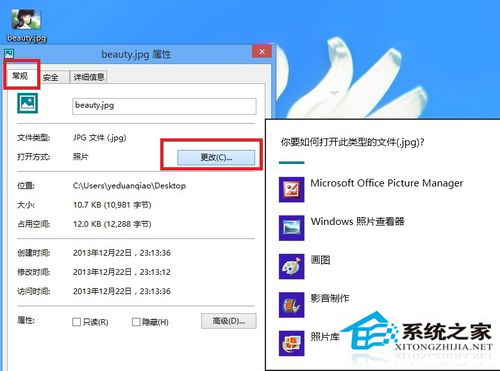
核心解決方案:更換預設圖片檢視器
- 以滑鼠右鍵點擊任意圖片檔案,選擇 「開啟方式」>「選擇程式」。
- 在彈出的視窗中,勾選 「Windows 圖片和傳真檢視器」,並確認已勾選「一直使用此應用程式開啟 .jpg 檔案」(或其他圖片格式),點擊確定。
這款經典檢視器輕量且啟動極快,通常能立即解決大部分開啟緩慢的問題。
進階優化:釋放系統資源
若更換檢視器後仍感緩慢,可能是背景程式過多導致 CPU 與記憶體不足。請嘗試以下設定:
1. 切換至經典主題以降低繪圖負擔
- 桌面空白處右鍵 > 「個人化」 > 選擇 「Windows 經典」 主題。
2. 修改登錄優化預讀取機制(適用於記憶體較小電腦)
- 按 Win + R 輸入
regedit 開啟登錄編輯器。
- 瀏覽至:
HKEY_LOCAL_MACHINE\SYSTEM\CurrentControlSet\Control\Session Manager\Memory Management\PrefetchParameters
- 找到 EnablePrefetcher,將數值資料修改為 2(僅啟動應用程式預讀取,停用開機預讀取以節省記憶體)。
3. 關閉「自動搜尋網路資料夾和印表機」
- 開啟任意資料夾 > 「檢視」 索引標籤 > 「選項」 > 「檢視」 > 取消勾選 「自動搜尋網路資料夾和印表機」。
4. 精簡開機啟動項與移除不必要軟體
- 使用工作管理員(Ctrl + Shift + Esc)的「啟動」索引標籤,停用非必要的開機程式。
- 透過「控制台」>「程式和功能」移除長期未使用的軟體。
5. 清理 Prefetch 資料夾
- 開啟
C:\Windows\Prefetch,刪除所有副檔名為 .pf 的檔案(若看不見副檔名,請在資料夾選項中取消勾選「隱藏已知檔案類型的副檔名」)。
完成上述步驟後,不僅圖片開啟速度會明顯提升,整體系統回應也會更加敏捷。