Windows 8 平板/超極本無法偵測或連線 Wi-Fi,主因通常為 WLAN AutoConfig (WlanSvc) 服務被停用。透過服務管理單元啟用並設為自動啟動即可恢復。
操作步驟
- 按 Win+R 輸入
services.msc 開啟服務管理單元。
- 找到 WLAN AutoConfig(顯示名稱) / WlanSvc(服務名稱)。
- 雙擊開啟內容:啟動類型 改為「自動」,點選「套用」。
- 服務狀態若為「已停止」,點選「啟動」;已執行中則略過。
- 點選「確定」關閉。
後續確認無線網路組態
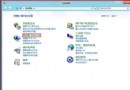
- 控制台 →「網路和網際網路」→「網路連線」。
- 右鍵「無線網路連線」→「內容」→「無線網路組態」索引標籤。
- 勾選「使用 Windows 設定我的無線網路設定」,確定。
- 再次右鍵「無線網路連線」→「檢視可用的無線網路」,應可看到周邊 AP 列表。
若服務啟動後仍無法掃描到訊號,請檢查:
- 實體 Wi-Fi 開關(筆電側邊滑動開關 / 鍵盤 Fn+F2 等熱鍵)是否開啟。
- 裝置管理員中無線網卡是否有錯誤代碼(黃驚嘆號),需重裝驅動。
- BIOS 中無線裝置是否被停用。