Windows XP Windows 7 Windows 2003 Windows Vista Windows 綜合教學 Linux 系統教學
Windows 10 Windows 8 Windows 2008 Windows NT Windows Server 電腦軟體教學

Windows 8 設定 IE 預設 HTML 編輯器:記事本、VS Code、Dreamweaver 任選

編輯:Win8 系統應用技巧

Internet Explorer 內建「檢視原始碼」功能會呼叫預設 HTML 編輯器。Windows 8 可透過 Internet 選項自訂編輯器,支援記事本、Notepad++、VS Code、Dreamweaver 等任意文字編輯器。
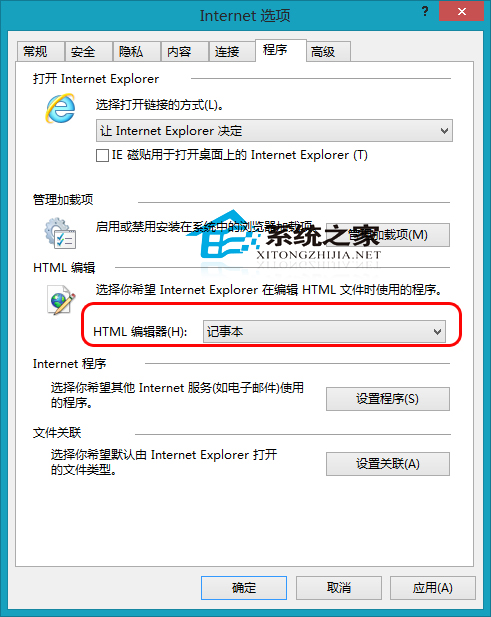
設定步驟

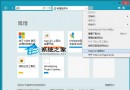
  1. 開啟 IE → 齒輪圖示 → 「Internet 選項」
  2. 切換 「程式」 索引標籤
  3. 在 「HTML 編輯器」 下拉選單中選擇:
    - 記事本 (系統內建、啟動快)
    - Notepad++ (語法高亮、輕量)
    - Visual Studio Code (現代、擴充豐富、Git 整合)
    - Adobe Dreamweaver (所見即所得、專業網頁設計)
    - 其他 → 瀏覽選取任意 .exe
  4. 點擊 「確定」 儲存

Internet 選項程式索引標籤 HTML 編輯器

編輯器選擇建議

編輯器 優點 缺點 適合對象
記事本 零啟動延遲、無相依性、系統保證存在 無語法高亮、無行號、無編碼轉換 臨時查看、極簡需求
Notepad++ 語法高亮、多標籤、巨集、外掛豐富、免費開源 僅 Windows、大檔案效能一般 前端開發、腳本撰寫、一般開發者
VS Code IntelliSense、Git 整合、終端機、擴充生態最強、跨平台 啟動較慢 (Electron)、記憶體佔用較高 專業前端/全端開發、TypeScript、React/Vue
Dreamweaver 視覺化設計、即時預覽、Bootstrap 整合、站點管理 訂閱制昂貴、啟動慢、程式碼編輯體驗較弱 網頁設計師、視覺導向開發、企業授權環境

進階:註冊表直接指定 (適用批次部署)

Windows Registry Editor Version 5.00

[HKEY_CURRENT_USER\Software\Microsoft\Internet Explorer\Default HTML Editor]
"DefaultEditor"="C:\\Program Files\\Notepad++\\notepad++.exe"

適用範圍

  • IE 10/11 (Windows 7/8/8.1/10)
  • Edge (舊版 EdgeHTML) 不支援此設定,Edge 使用開發者工具 (F12) 編輯
  • Chrome/Firefox 使用各自開發者工具,不受 IE 設定影響

實用情境

  • IE「檢視原始碼」 → 自動開啟指定編輯器
  • 開發者工具 (F12) → 「元素」面板右鍵 → 「編輯為 HTML」 → 呼叫外部編輯器
  • HTML 檔案關聯編輯器 (右鍵 → 開啟方式) 建議同步設定

依專業需求設定 IE 預設 HTML 編輯器,從記事本到 VS Code,一鍵直達高效編輯環境。

Copyright © Windows教程網 All Rights Reserved