Windows XP Windows 7 Windows 2003 Windows Vista Windows 綜合教學 Linux 系統教學
Windows 10 Windows 8 Windows 2008 Windows NT Windows Server 電腦軟體教學

Windows 8 開發者帳號註冊完整圖文流程:MSDN 中文網 → Windows 開發人員中心 → 儀表板 → Microsoft 帳戶驗證 → 填寫資訊 → 協議 → 價格 → 信用卡付款 → 購買確認 → 付款驗證 → 完成

編輯:Win8 系統應用技巧

Windows 8 應用商店開發者帳號註冊需透過 MSDN 中文網進入 Windows 開發人員中心,完整流程 15 步驟:登入/註冊 Microsoft 帳戶 → 安全性驗證 → 帳戶類型選「使用此 Microsoft 開發者服務帳戶」→ 填寫個人/公司資訊 → 同意協議 → 確認價格(個人 $19/年、公司 $99/年) → 信用卡付款 → 訂單確認 → 付款方式驗證(輸入信用卡扣款金額) → 完成註冊。付款驗證扣款將於數日內退回。
詳細步驟

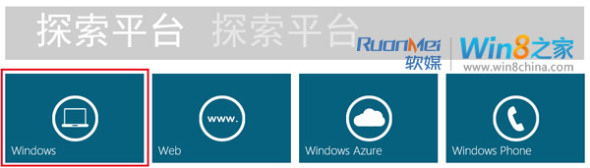
  1. 開啟 MSDN 中文網,點選「Windows」按鈕。
  2. MSDN 中文網 Windows 入口
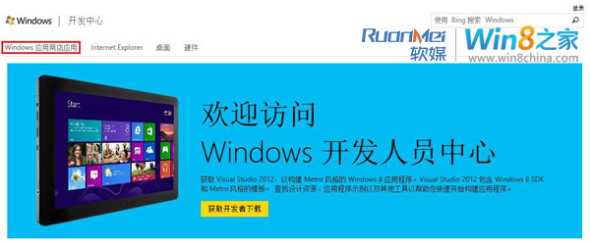
  3. 進入 Windows 開發人員中心首頁,導覽列點選「Windows 應用商店應用程式」。
  4. 開發人員中心導覽
  5. 點選導覽列「儀表板」。
  6. 儀表板入口
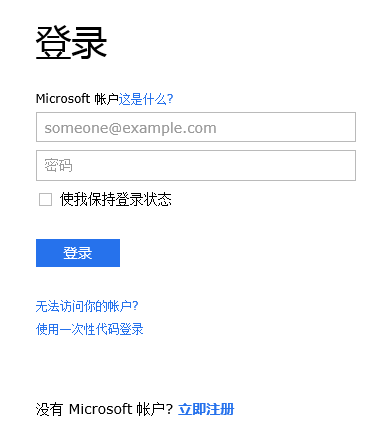
  7. 輸入 Microsoft 帳戶登入,無帳戶點「立即註冊」。
  8. Microsoft 帳戶登入
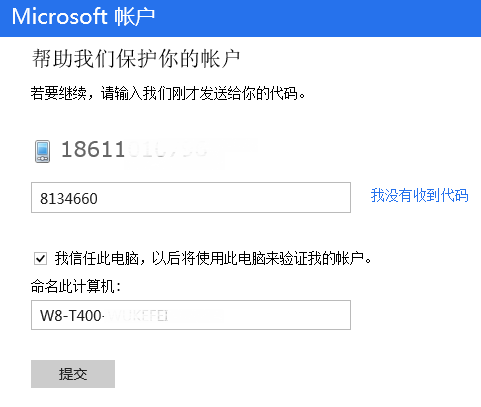
  9. 安全性驗證:選擇接收驗證碼方式(電話/信箱)並提交。
  10. 安全性驗證
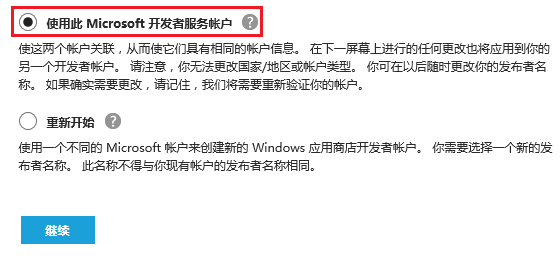
  11. 帳戶資訊頁:選「使用此 Microsoft 開發者服務帳戶」→ 繼續。
  12. 帳戶類型選擇
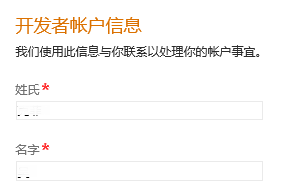
  13. 填寫並確認個人/公司資訊 → 下一步。
  14. 填寫個人資訊
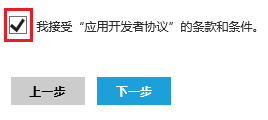
  15. 閱讀並接受開發者協議條款 → 下一步。
  16. 接受協議
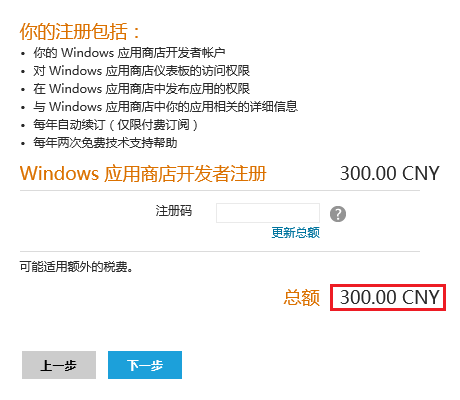
  17. 確認價格(個人 $19、公司 $99,含稅) → 下一步。
  18. 價格確認
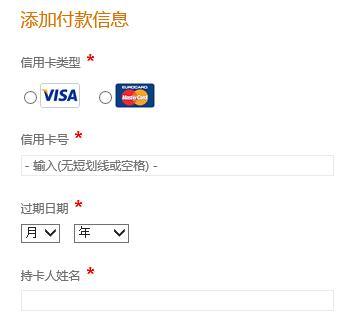
  19. 填寫信用卡資訊 → 下一步。
  20. 信用卡資訊
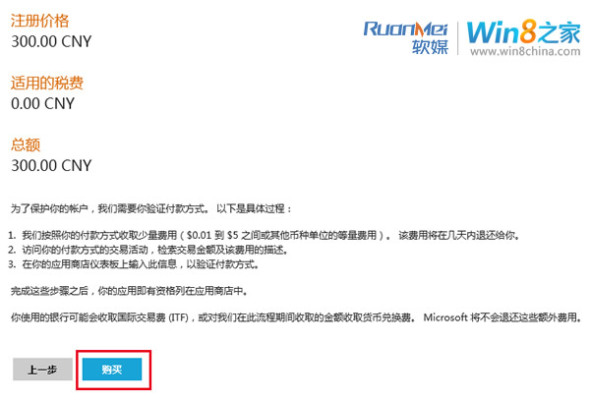
  21. 確認訂單無誤 → 點選「購買」。
  22. 確認訂單購買
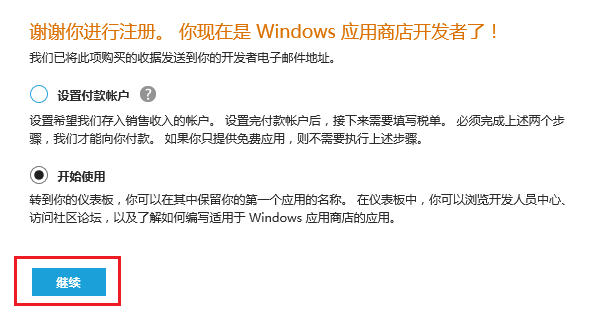
  23. 「謝謝」頁面確認成為開發者 → 繼續前往儀表板。
  24. 註冊完成
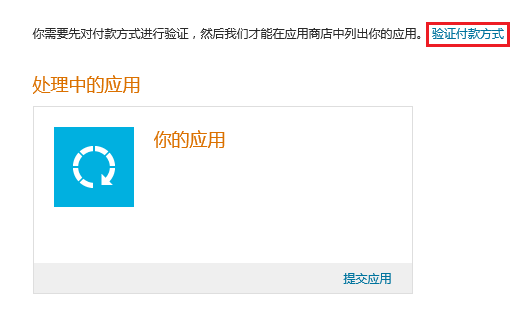
  25. 儀表板點選「驗證付款方式」進行信用卡驗證。
  26. 驗證付款方式
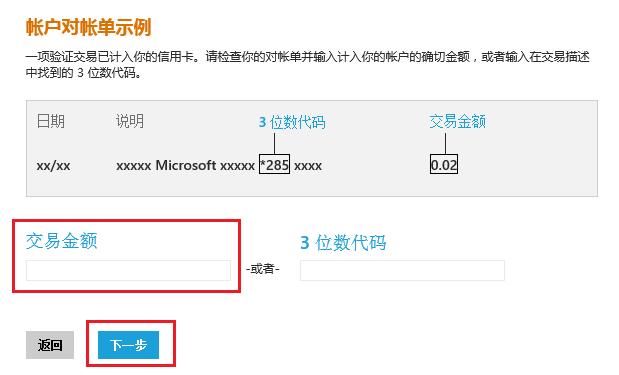
  27. 手機收到信用卡扣款簡訊,將實際扣款金額輸入「交易金額」欄 → 下一步完成驗證。此扣款僅為驗證,後續會退回。
  28. 輸入交易金額驗證
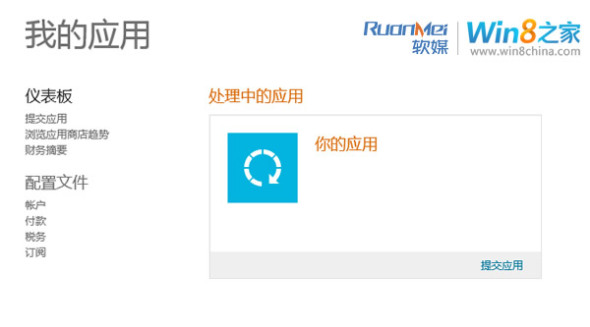
  29. 開發者帳號註冊完成,可開始提交應用程式上架。
  30. 開發者儀表板完成

註冊完成後,記得在儀表板設定應用程式定價、年齡分級、支援語言等資訊,準備上架 Windows 應用商店。

Copyright © Windows教程網 All Rights Reserved