Windows 8 內建光碟燒錄功能,無需第三方軟體即可將檔案燒錄至 CD/DVD。本文詳細說明「像 USB 隨身碟一樣使用」(LFS) 與「搭配 CD/DVD 播放機」(Mastered) 兩種模式差異與操作流程。
燒錄前準備
- 光碟機支援燒錄 (標示 CD-R/RW、DVD-R/RW、DVD+R/RW)
- 空白光碟:CD-R (700MB)、DVD-R/+R (4.7GB)、DVD-R DL (8.5GB)
- 待燒錄檔案總大小 < 光碟容量
操作步驟
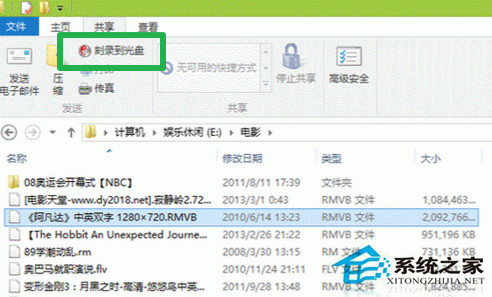
- 開啟「檔案總管」,選取要燒錄的檔案/資料夾
- 功能區 「共用」 索引標籤 → 「燒錄到光碟」
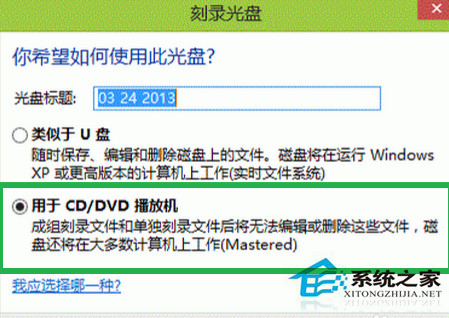
- 插入空白光碟,等待偵測完成,彈出「燒錄光碟」對話框
- 選擇燒錄模式(關鍵差異):
- 像 USB 隨身碟一樣使用 (即時檔案系統/LFS):
可隨時新增/刪除檔案,僅 Windows Vista/7/8/10 可讀,舊版 Windows、車載音響、DVD 播放機無法辨識
- 搭配 CD/DVD 播放機 (Mastered/ISO 9660):
一次寫入不可更動,所有電腦、播放機、遊戲機均可讀取,建議選此模式
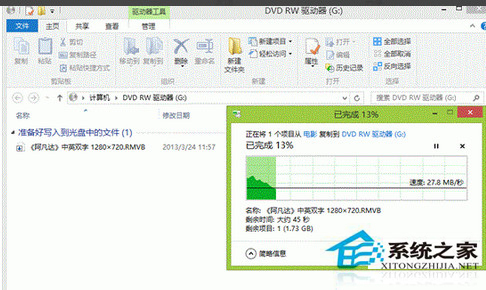
- 點擊 「下一步」,系統開始複製檔案至暫存區
- 複製完成後,右下角通知區域彈出 「您有待寫入光碟的檔案」
- 點擊通知或開啟光碟機 → 功能區 「管理」 → 「完成燒錄」
- 輸入光碟標題 → 選擇錄製速度 (建議最低/中速提高成功率) → 「下一步」
- 等待燒錄完成 → 光碟自動彈出 → 完成
兩種模式詳細比較
| 特性 |
像 USB 一樣使用 (LFS) |
搭配播放機 (Mastered) |
| 檔案系統 |
UDF 2.50+ |
ISO 9660 + UDF 1.02 (Bridge) |
| 可重複寫入 |
✅ (需 CD-RW/DVD-RW) |
❌ (一次寫入,CD-R/DVD-R 不可刪改) |
| 相容性 |
Windows Vista+、Mac OS X 10.5+、Linux 核心 2.6+ |
✅ 幾乎所有裝置 (含 1995 年後 CD-ROM、車載、家用播放機) |
| 適用場景 |
個人備份、跨電腦傳輸、暫存資料 |
正式交付、系統安裝碟、音樂 CD、影片 DVD、存檔備份 |
| 容量利用 |
較低 (UDF 管理開銷) |
最高 (ISO 9660 標準) |
音樂 CD 燒錄 (Windows Media Player)
- 開啟 Windows Media Player → 「燒錄」 索引標籤
- 將音樂檔 (MP3、WMA、WAV、FLAC) 拖曳至右側燒錄清單
- 插入空白 CD-R → 點擊 「開始燒錄」
- 自動轉換為 CDDA 格式,可於任何 CD 播放機播放
常見問題排解
- 燒錄失敗/驗證錯誤:降低燒錄速度、更換高品質光碟 (Verbatim、Taiyo Yuden)、清潔光碟機鏡頭
- 燒錄後其他電腦讀不到:確認選擇「搭配播放機」模式、完成燒錄步驟 (未完成燒錄僅寫入暫存區)
- 光碟機不支援燒錄:裝置管理員確認型號支援寫入、檢查 BIOS SATA 模式
- 檔案過大無法燒錄:分割壓縮 (7-Zip 分卷)、使用雙層 DVD (8.5GB)、改用 USB/網路傳輸
Windows 10 差異提醒
Windows 10 移除「燒錄到光碟」功能區按鈕,需在檔案總管右鍵選單 → 「傳送至」 → 「DVD RW 磁碟機」或使用 Windows Media Player / 第三方軟體 (ImgBurn、CDBurnerXP) 燒錄。
善用內建燒錄功能,免安裝第三方軟體即可製作相容性最佳的資料/音樂光碟。