密碼遺忘是常見困擾,Windows 8/8.1 系統下可透過多種方式重置或移除開機密碼。本文整理三種實用方案,從專業 PE 工具到專用破解軟體,滿足不同技術程度需求。
方法一:PE 系統內建密碼修改工具(推薦)
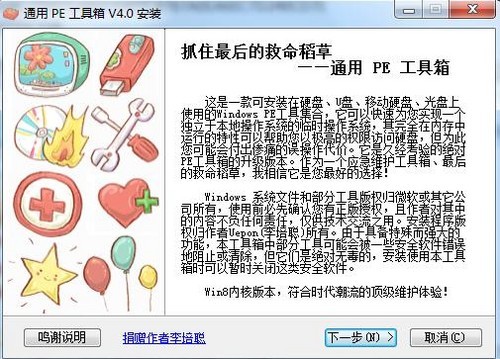
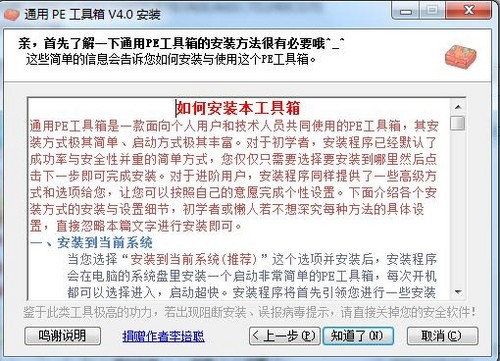
現代 PE 工具箱(如通用 PE 工具箱 V6.0)整合 Windows 8 核心與多種維護工具,包含「Windows 密碼修改工具」:
- 下載 PE 安裝程式(.exe),寫入 USB 隨身碟製作啟動盤
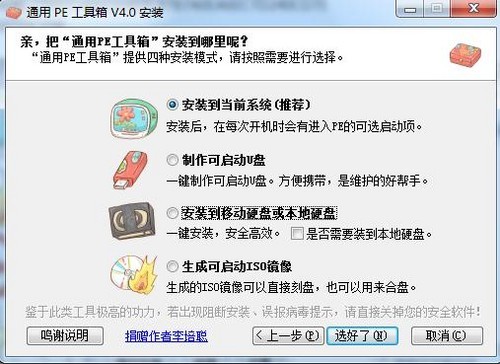
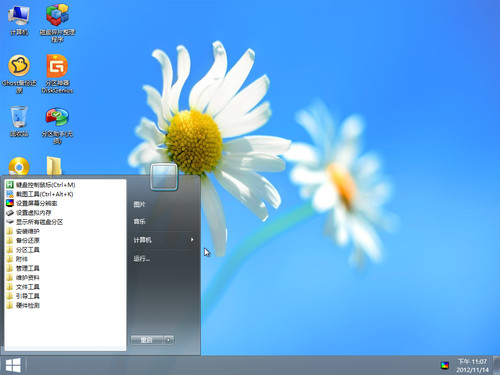
- 啟動 PE 環境,執行桌面上的「Windows 密碼修改工具」
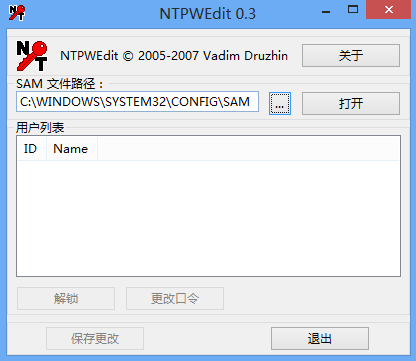
- 點擊「開啟」讀取系統用戶帳戶,選擇目標用戶 → 「更改口令」 → 輸入新密碼 → 「儲存變更」
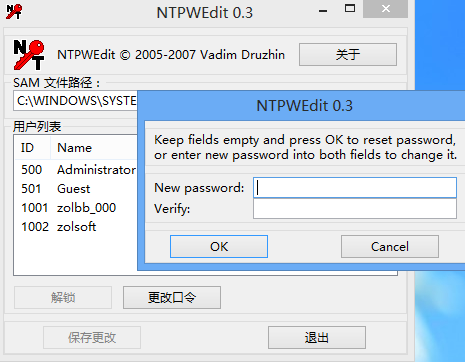
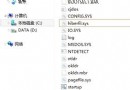
若未自動讀取用戶,可手動定位 SAM 檔案路徑處理。
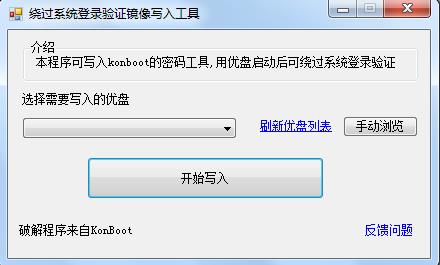
方法二:繞過登入驗證的微型工具(僅 700KB)
將工具寫入 USB,從隨身碟啟動即可繞過密碼驗證進入系統:
方法三:Lazesoft Recover My Password 專業破解工具
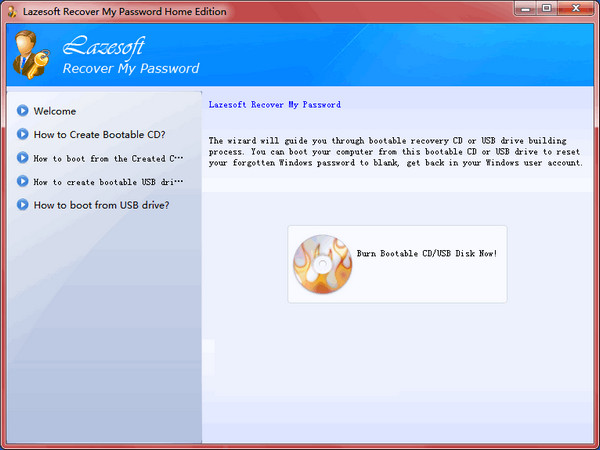
國外知名密碼重置工具,支援移除登入密碼、設為空密碼、解鎖停用帳戶:
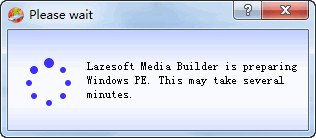
- 選擇目標系統路徑,點擊「Commit」開始製作啟動媒體
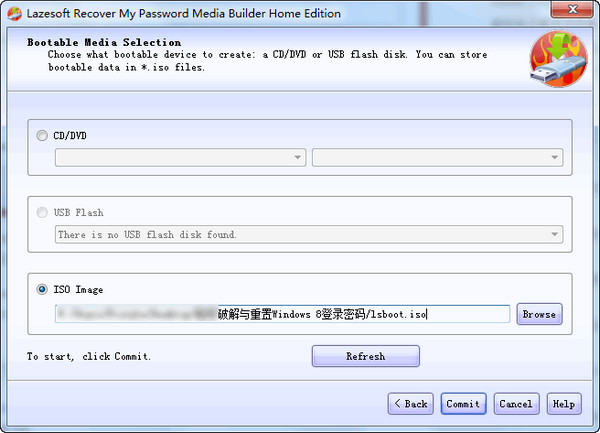
- 使用 UltraISO 將映像寫入 USB 隨身碟
- 從 USB 啟動即可重置密碼
工具下載彙總
- 通用 PE 工具箱 V6.0 官網版
- 繞過系統登入驗證鏡像寫入工具 1.0 綠色版
- Win8 登陸密碼破解器 (Lazesoft Recover My Password) 3.3 免費版
提醒:操作前請備份重要資料,避免誤操作導致資料遺失。