Windows XP Windows 7 Windows 2003 Windows Vista Windows 綜合教學 Linux 系統教學
Windows 10 Windows 8 Windows 2008 Windows NT Windows Server 電腦軟體教學

Windows 8 升級後清除 Windows.old 舊系統備份釋放磁碟空間

編輯:Win8 系統應用技巧

從舊版 Windows 升級到 Windows 8 後,系統磁碟會保留 Windows.old 資料夾,內含舊版 Windows、Program Files、Users 等目錄備份,體積數 GB 至十幾 GB 不等。若系統分區空間緊張,可透過內建「磁碟清理」工具安全移除。

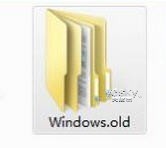
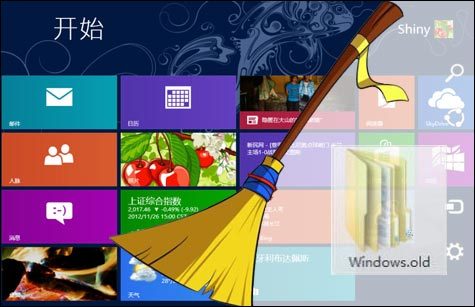
Windows.old 資料夾說明

升級或重裝時自動建立,用於回滾或提取舊檔案。確認新系統穩定、所有檔案與設定已就定位後,即可刪除以回收空間。刪除不可逆,操作前請三思。
磁碟清理刪除步驟

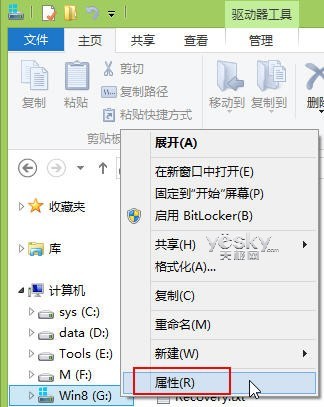
  1. 按 Win+E 開啟檔案總管,右鍵系統磁碟 (C:) → 「內容」。
  2. 左圖:舊系統備份資料夾 右圖:查看系統磁碟屬性

  3. 在「一般」索引標籤點擊「磁碟清理」。
  4. 點擊「磁碟清理」按鈕

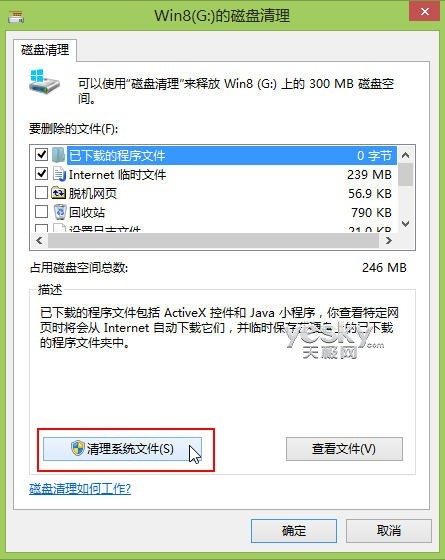
  5. 在磁碟清理視窗點擊「清理系統檔案」(需管理員權限)。
  6. 選擇「清理系統檔案」

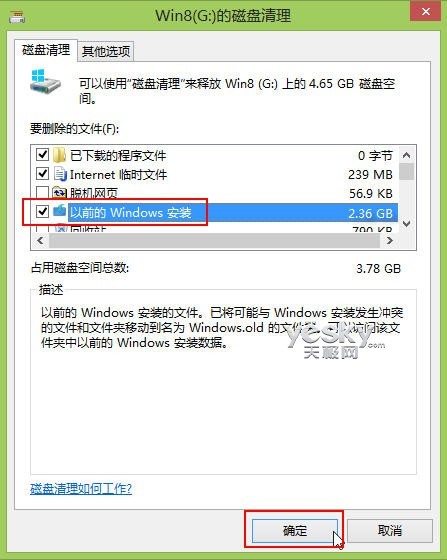
  7. 勾選「先前的 Windows 安裝」,點擊「確定」開始清理。
  8. 勾選「先前的 Windows 安裝」並確認清理

清理完成後,Windows.old 資料夾將被移除,系統分區空間大幅釋放。

Copyright © Windows教程網 All Rights Reserved