Windows 8 消費者預覽版發布後,許多使用者回報無法連網。經排查,主因在於 Win8 內建的網卡驅動程式版本過新,反而與部分網路卡(特別是舊款或特定晶片組)不相容,導致網路介面無法正常運作。解決核心在於「移除內建驅動 → 強制重新偵測 → 安裝廠商原版驅動」。
適用情境
- 裝置管理員中網路介面卡顯示黃色驚嘆號(代碼 10、31、43 等)。
- 網路連線圖示顯示「未識別的網路」或「無網際網路存取」。
- 已確認網路線、路由器、IP 設定皆正常。
圖文修復步驟
- 備份並刪除內建驅動檔案
開啟檔案總管,前往 C:\Windows\System32\drivers,尋找對應網卡的 .sys 檔案(常見為 yk63x86.sys、rtwlanu.sys、athrx.sys 等,視晶片而定)。建議先複製備份至桌面,再刪除原檔。
- 掃描硬體變更強制重新偵測
右鍵點選「電腦」>「管理」>「裝置管理員」,在「網路介面卡」分類下右鍵空白處選擇「掃描硬體變更」。此時裝置管理員會偵測到「未知裝置」或帶驚嘆號的網卡。
- 手動更新驅動程式
右鍵該裝置 > 「更新驅動程式軟體」 > 「瀏覽電腦尋找驅動程式軟體」 > 「讓我從電腦上的裝置驅動程式清單中選擇」 > 勾選「包含子資料夾」> 點擊「有磁碟」> 瀏覽至廠商官網下載解壓縮的驅動程式資料夾(含 .inf 檔)> 確定安裝。
- 重新啟動電腦驗證
驅動安裝完成後重開機,檢查網路連線是否恢復正常。
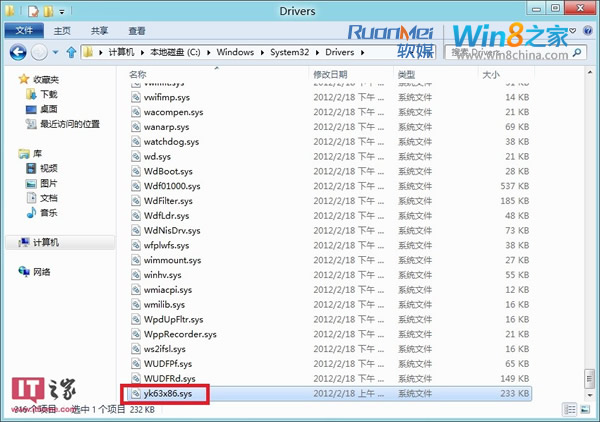
圖 1:刪除 C:\Windows\System32\drivers 下的網卡驅動 .sys 檔
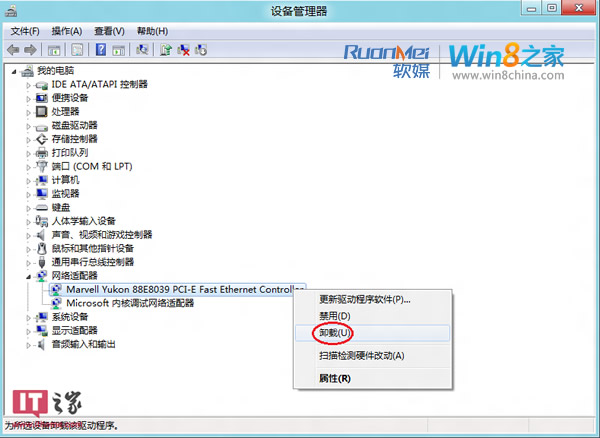
圖 2:裝置管理員掃描硬體變更
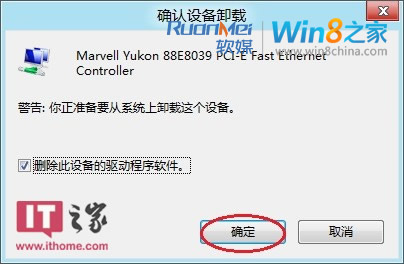
圖 3:選擇「瀏覽電腦尋找驅動程式」並勾選包含子資料夾
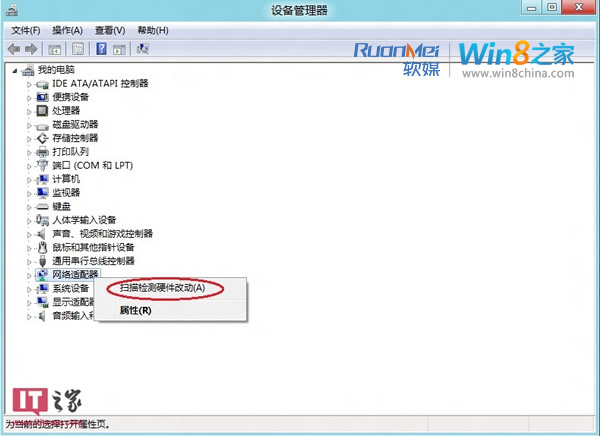
圖 4:指向廠商原版驅動解壓縮資料夾
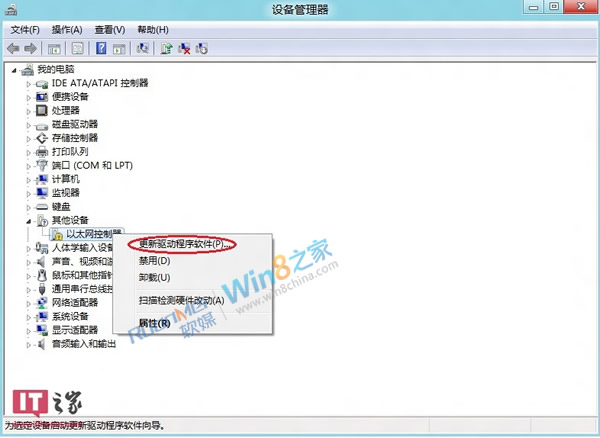
圖 5:驅動安裝進行中
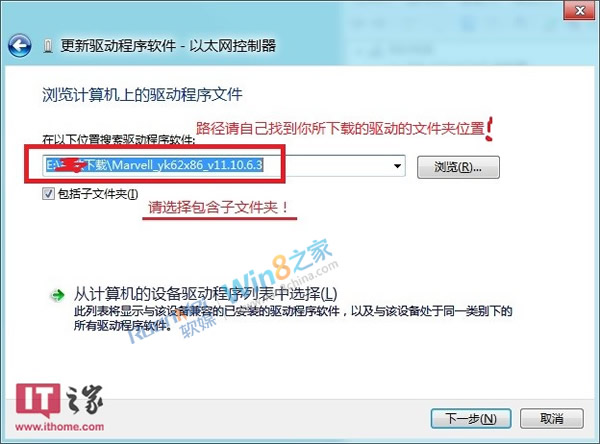
圖 6:驅動更新成功
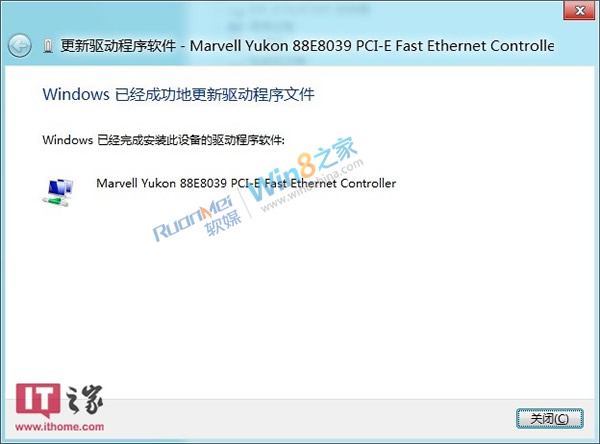
圖 7:網路連線恢復正常
若仍無法解決
- 在「網路和共用中心」>「變更介面卡設定」中,右鍵網路介面卡選擇「停用」再「啟用」。
- 建立新的網路連線(PPPoE 撥號或手動設定 IP)。
- 檢查 BIOS 中是否啟用 Onboard LAN / Wireless 功能。
- 嘗試安裝相容模式驅動:右鍵驅動安裝程式 > 「內容」>「相容性」> 勾選「以相容模式執行」選擇 Windows 7。
核心觀念
Windows 8 內建驅動雖版本較新,但並非萬用鑰匙。「廠商原版驅動」永遠是相容性最佳的選擇。遇到網卡、顯卡、聲卡等硬體異常,優先從官網下載對應作業系統版本的驅動程式進行乾淨安裝,是解決問題的黃金法則。