安裝 Windows 7/8 雙系統的使用者常遇到:進入 Win8 後,原本 Win7 的磁碟機無法開啟,提示「拒絕存取」。這並非磁碟損壞,而是 NTFS 權限機制導致——Win8 安裝時建立的新使用者帳戶,預設不具備舊分區的完整控制權限。本文提供圖文並茂的完整修復步驟,讓您輕鬆取回檔案存取權。
問題根源
Windows 8 安裝時會建立新的安全性識別碼 (SID),導致原本屬於 Win7 使用者的檔案/資料夾擁有者變更,目前登入的帳戶缺乏「完全控制」權限。注意:切勿啟用內建 Administrator(超級管理員)帳戶,否則會導致所有 Metro 應用無法執行。
圖文修復步驟
- 開啟「檔案總管」,右鍵點擊無法存取的磁碟機(如 D:),選擇「內容」。
- 切換到「安全性」索引標籤,點擊右下角「進階」按鈕。
- 在「進階安全性設定」視窗中,點選「擁有者」標籤旁的「變更」連結。
- 在「選取使用者或群組」視窗,輸入目前登入的使用者名稱(或輸入
Everyone),點擊「檢查名稱」確認後按「確定」。
- ✅ 關鍵:勾選「取代子容器和物件的擁有者」,按「確定」套用。系統會遞迴變更所有子資料夾與檔案的擁有者,需等待數分鐘視檔案數量而定。
- 回到「安全性」索引標籤,點擊「編輯」>「新增」,同樣輸入目前使用者名稱並確認。
- 在權限清單中選中該使用者,於下方「允許」欄勾選「完全控制」,其餘權限會自動跟著勾選。按「確定」套用。
- 再次點擊「確定」關閉所有視窗,嘗試重新開啟該磁碟機,應已能正常存取。
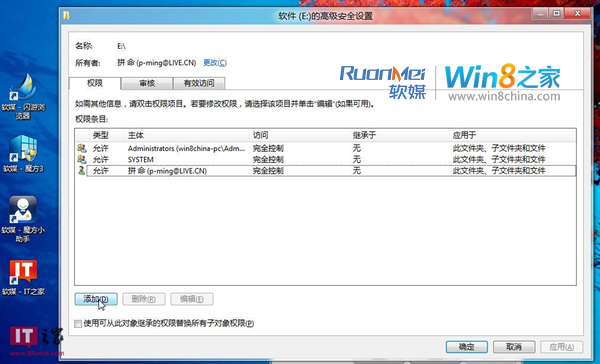
圖 1:進階安全性設定 - 變更擁有者
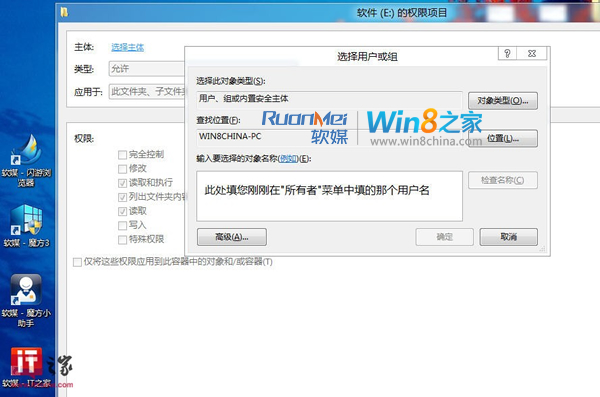
圖 2:輸入目前使用者名稱或 Everyone

圖 3:授與完全控制權限
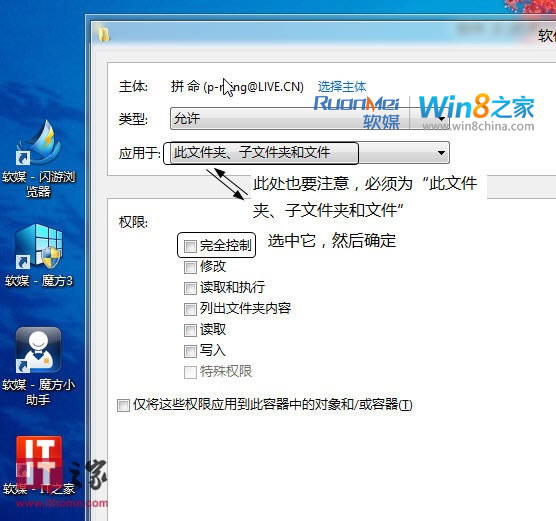
圖 4:遞迴套用子資料夾與檔案
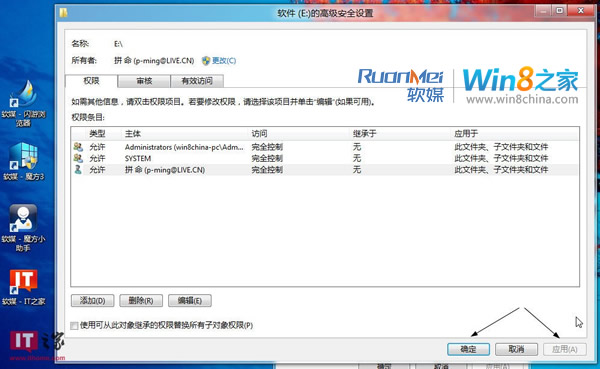
圖 5:權限修改完成
補充說明
- 若磁碟機內檔案極多,權限遞迴可能需 5-15 分鐘,請耐心等待進度條跑完。
- 修復完成後,建議在「安全性」頁面移除多餘的未知 SID 帳戶(顯示為長串數字),保持權限清單乾淨。
- 此方法同樣適用於 Win10/Win11 雙啟動環境下的跨系統磁碟存取問題。