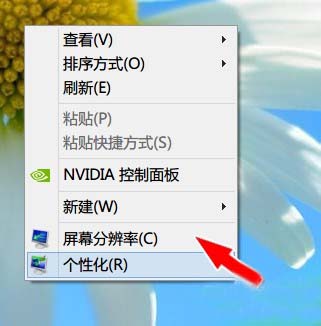
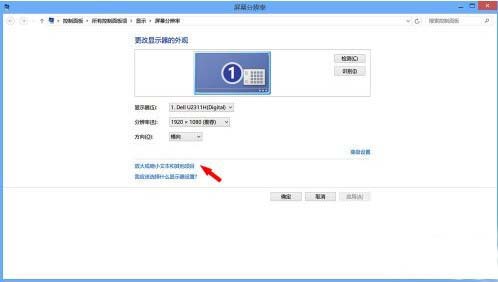
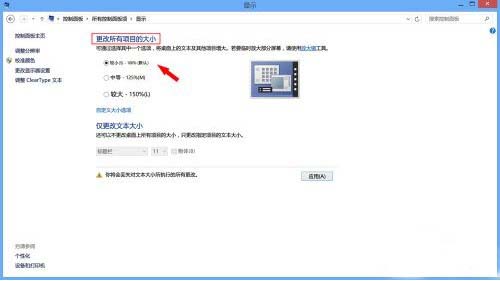
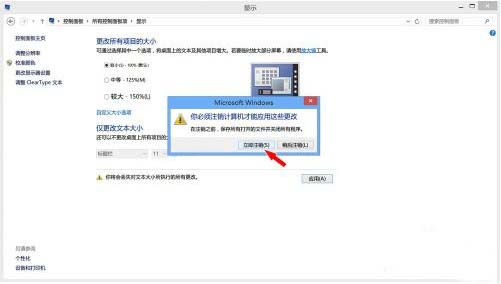
Windows 8 系統托盤區圖示(音量、網路、電源等)顯示模糊、字體發虛,影響視覺體驗。
DPI 縮放大於 100% 時,系統對非 DPI 感知應用的圖示進行拉伸縮放,導致模糊。設為 100% 可讓系統以原生解析度繪製圖示,恢復清晰度。高解析度螢幕(如 1080p 13.3 吋)建議搭配 125-150% 縮放並啟用「讓 Windows 嘗試修正應用程式,使其不會模糊」選項(Win8.1+ 提供)。
Win8 桌面右鍵「新建」選單沒有「文字文件」等項目?註冊表修復 ShellNew 鍵值恢復右鍵新建功能
Windows 8 設定無線網路共享 (虛擬 AP 熱點) 完整教學:netsh 指令建立託管網路、ICS 共用、批次檔自動啟動 (重複 84054)
Windows 8 智慧型輸入法切換:為每個應用程式視窗獨立記憶輸入法狀態
Win8 安裝 TP-LINK 無線網卡驅動教學:解決驅動簽名問題
Win8 低解析度裝置如何執行 Metro 應用程式?登錄修改法
Win8 開始畫面套用桌面背景圖片:統一視覺風格兩步驟
Windows 8 點關機卻不關機?五步關閉快速啟動徹底解決
Win8.1 安裝運行 SQL Server 2005 臨時方案:檔案替換法解決服務無法啟動