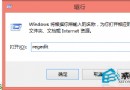
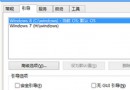
Windows 8 系統逐漸普及,許多使用者在安裝 TP-LINK 系列無線網卡時遭遇驅動簽名強制驗證的阻礙。本文詳細說明如何透過進入進階啟動選項停用驅動程式強制簽名,並使用 Windows 7 版驅動程式順利完成安裝。
操作步驟
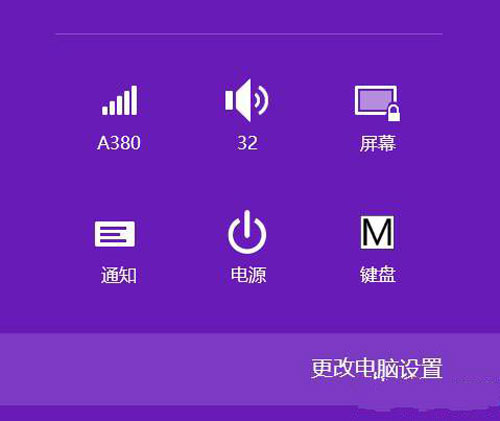
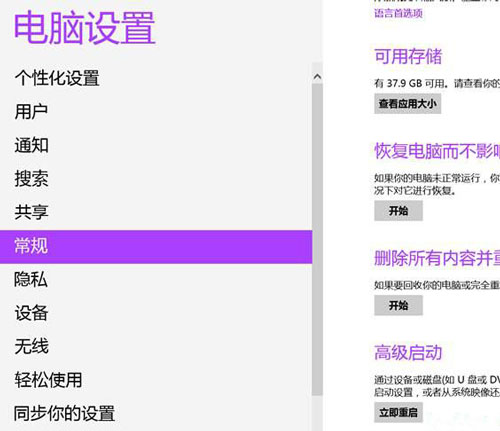
- 開啟「設定」→「變更電腦設定」。
- 選擇「一般」→「進階啟動」→「立即重新啟動」。
- 重啟後進入藍色恢復選單,選擇「疑難排解」→「進階選項」→「啟動設定」→「重新啟動」。
- 按 F7 選擇「停用驅動程式強制簽名」。
- 回到桌面,開啟「裝置管理員」,對無線網卡點擊右鍵選擇「更新驅動程式」,瀏覽選擇網卡附帶的 Windows 7 版驅動程式,等待安裝完成即可。

小結
此方法不僅適用於 TP-LINK 產品,其他無簽名驅動程式在 Windows 8 上安裝時同樣可參考此流程。建議使用者收藏備查。