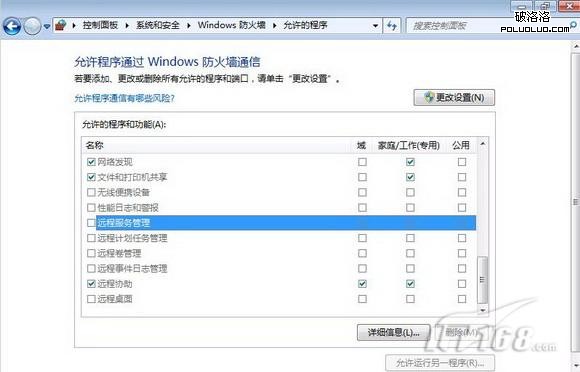
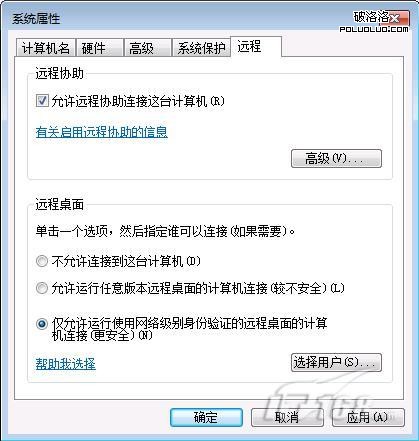
在 VDI(虛擬桌面基礎架構)環境中,需對客體虛擬機(如 Win7 VDI)進行特定設定以支援遠端桌面連線。本文記錄完整配置流程:註冊表啟用遠端 RPC、防火牆開放「遠端服務管理」、遠端桌面啟用網路層級驗證、WMIC 指令授予 RDP 權限給 RDVH 服務帳號。
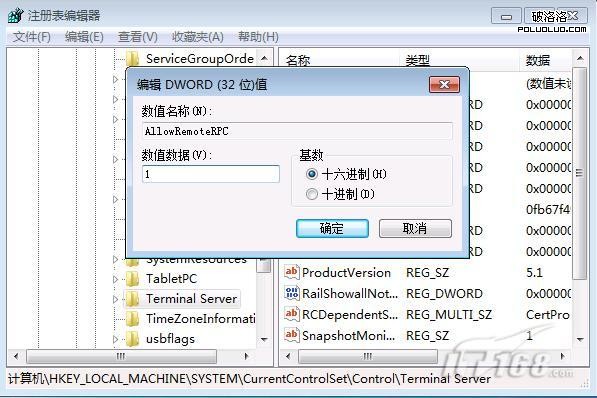
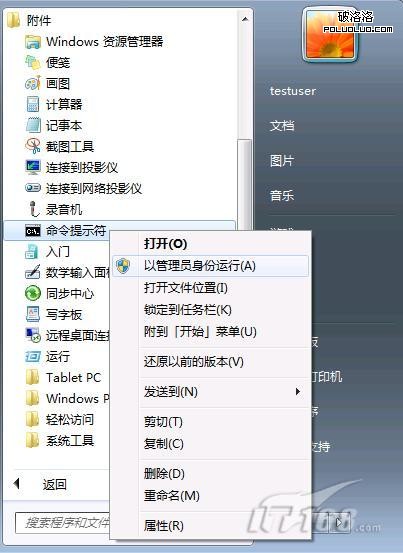
regedit,定位 HKEY_LOCAL_MACHINE\SYSTEM\CurrentControlSet\Control\Terminal Server,將 AllowRemoteRPC 值設為 1。wmic /node:localhost RDPERMISSIONS where TerminalName="RDP-Tcp" CALL AddAccount "contoso\rdvh-srv$",1wmic /node:localhost RDACCOUNT where "(TerminalName='RDP-Tcp' or TerminalName='Console') and AccountName='contoso\rdvh-srv$'" CALL AddAccount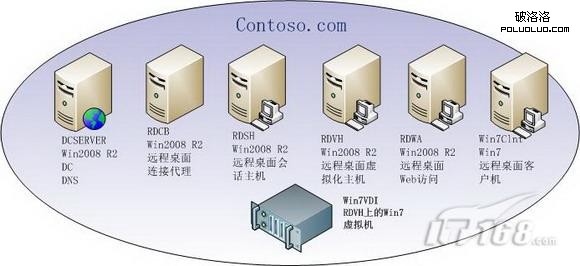
完成上述設定後,RDVH 服務即可代管該虛擬機的遠端桌面連線授權與生命週期管理。