Windows XP Windows 7 Windows 2003 Windows Vista Windows 綜合教學 Linux 系統教學
Windows 10 Windows 8 Windows 2008 Windows NT Windows Server 電腦軟體教學

Windows 8 網路連不上/受限完整排查:網線、IP、診斷、撥號、驅動、營運商六步驟

編輯:Win8 系統應用技巧

Win8 出現「網路受限」或「無法連線」,原因可能涉及系統設定、路由器/Modem、網卡/網線硬體。先別急著重開機(多數無效),依序執行下列六大排查步驟:

一、檢查網線(最基礎卻最常被忽略)

  • 確認網線插緊,電腦網口/筆電網口指示燈持續閃爍黃燈
  • 右下角網路圖示若出現大紅叉,優先檢查實體連線
  • 網路指示燈

二、重新取得 IP 位址(DHCP 環境最有效)

  • Win+R → cmd → 執行 ipconfig 或 ipconfig /all 查看 IP
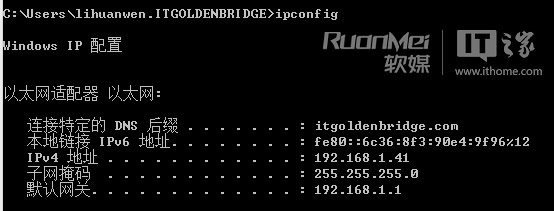
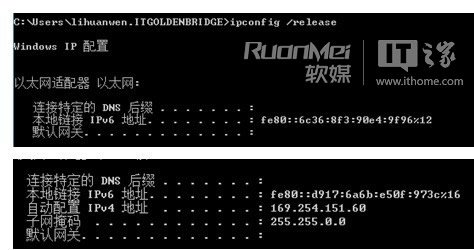
  • 正常應為公司/家用路由器網段 IP;若為 169.254.x.x(APIPA)或非預期網段,需重新取得
  • 正常IP範例
  • 169開頭異常IP
  • 指令重置:ipconfig /release 釋放 → ipconfig /renew 重新取得
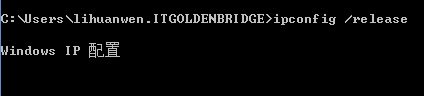

  • release釋放
  • renew取得新IP
  • 若手動設定 IP 導致感嘆號,改回「自動取得 IP 位址」

三、Windows 網路診斷(內建自動修復)

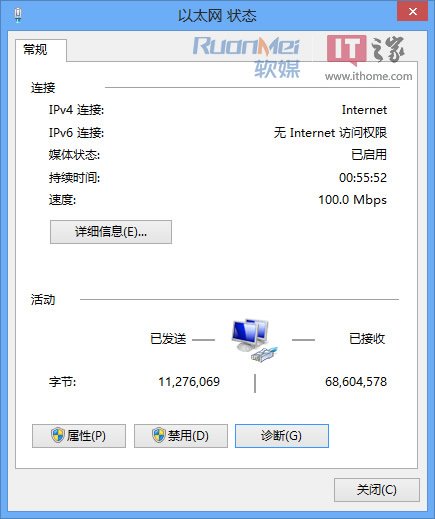
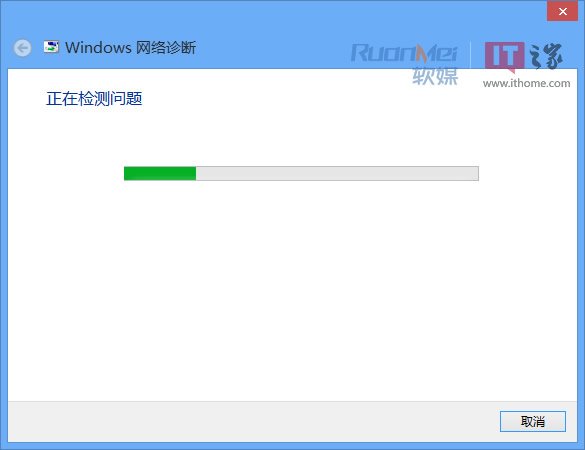
  • 開啟網路介面卡 → 右鍵「診斷」→ 自動偵測並嘗試修復
  • 網路診斷入口
  • 自動診斷進行中
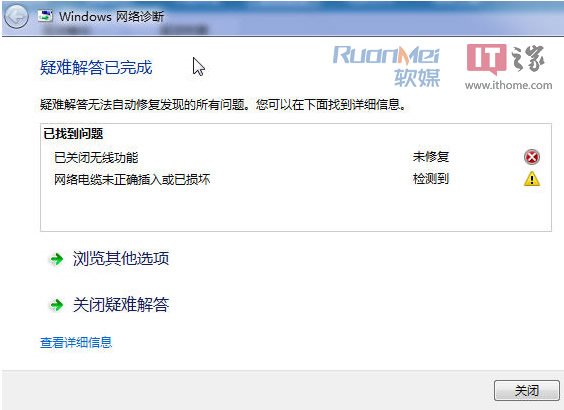
  • 依偵測結果執行修復
  • 診斷結果修復

四、寬帶撥號(PPPoE)本地連線 IP 設定

撥號成功但本地連線受限:需確保電腦 IP 與 ADSL Modem 同網段。控制台 → 網路連線 → 本地連線內容 → TCP/IP 設定固定 IP(如 192.168.0.1/255.255.255.0),或取消「連線受限時通知我」勾選。

五、網卡驅動(升級系統後必檢)

Win7 升 Win8 常導致網卡驅動不相容,請至廠商官網下載 Win8 專用驅動重裝。

六、網路營運商端問題

  • 欠費、帳號綁定、區域維護均會導致無法上網
  • 撥打客服時記住錯誤代碼(651、678、691 等)作為排查依據

系統性排查六大面向,多數 Win8 網路問題可獲解決。

Copyright © Windows教程網 All Rights Reserved