Windows XP Windows 7 Windows 2003 Windows Vista Windows 綜合教學 Linux 系統教學
Windows 10 Windows 8 Windows 2008 Windows NT Windows Server 電腦軟體教學

Win8 內建英文輸入法怎麼刪除?兩步驟移除美式鍵盤不再誤觸切換

編輯:Win8 系統應用技巧

Windows 8 系統預設內建「微軟拼音」與「英文(美式鍵盤)」兩種輸入法。許多不需要英文輸入的使用者發現:每次按 Win+Space 或 Ctrl+Shift 切換輸入法時,英文輸入法總會多佔一個位置,極易誤觸切換。本文教你在語言設定中永久移除內建英文輸入法,簡化切換流程。

刪除內建英文輸入法完整步驟

步驟 1:開啟語言偏好設定

在桌面右下角通知區域找到輸入法指示器圖示(通常顯示「中」或「ENG」),左鍵點擊後選擇「語言偏好設定」(或「語言首選項」)。
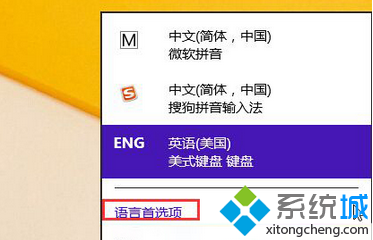
點擊輸入法圖示選擇語言偏好設定

步驟 2:移除英文(美式鍵盤)

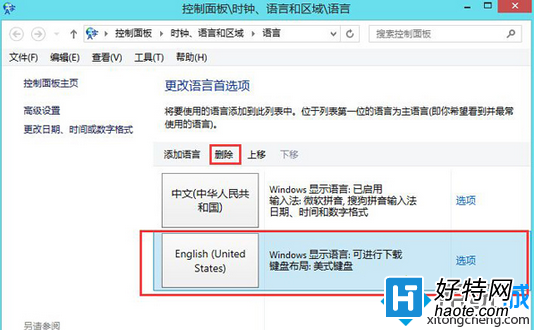
  1. 在「語言」設定視窗中,找到列表中的 「English(United States)」 或顯示為「英文(美式鍵盤)」的項目
  2. 點擊選中該項目,上方工具列會出現 「移除」 按鈕
  3. 點擊「移除」確認刪除
語言設定中選中英文美式鍵盤點擊移除

操作後效果

完成上述步驟後,輸入法切換列表將只剩下「微軟拼音」等中文輸入法,不再出現英文選項,大幅減少誤切換干擾,打字體驗更順暢。

補充說明

  • 此操作僅移除系統內建的英文輸入法配置,不影響鍵盤硬體功能
  • 若未來需要英文輸入,可隨時在同一介面點擊「新增語言」重新加入
  • 同樣適用於 Windows 8.1 及 Windows 10 系統

簡單兩步驟,告別多餘的英文輸入法干擾,專注中文輸入更高效。

Copyright © Windows教程網 All Rights Reserved