Windows XP Windows 7 Windows 2003 Windows Vista Windows 綜合教學 Linux 系統教學
Windows 10 Windows 8 Windows 2008 Windows NT Windows Server 電腦軟體教學

Windows 8 開機自動撥號 PPPoE 寬頻連線:啟動資料夾放入捷徑實現免手動連線

編輯:Win8 系統應用技巧

Windows 8 無內建「開機自動撥號」選項,但可透過將寬頻連線捷徑放入「啟動」資料夾實現。本文 5 步驟快速設定,適合單機撥號環境。
設定步驟

  1. 「網路和共用中心」→「變更介面卡設定」→ 右鍵寬頻連線 →「建立捷徑」→ 桌面生成捷徑。
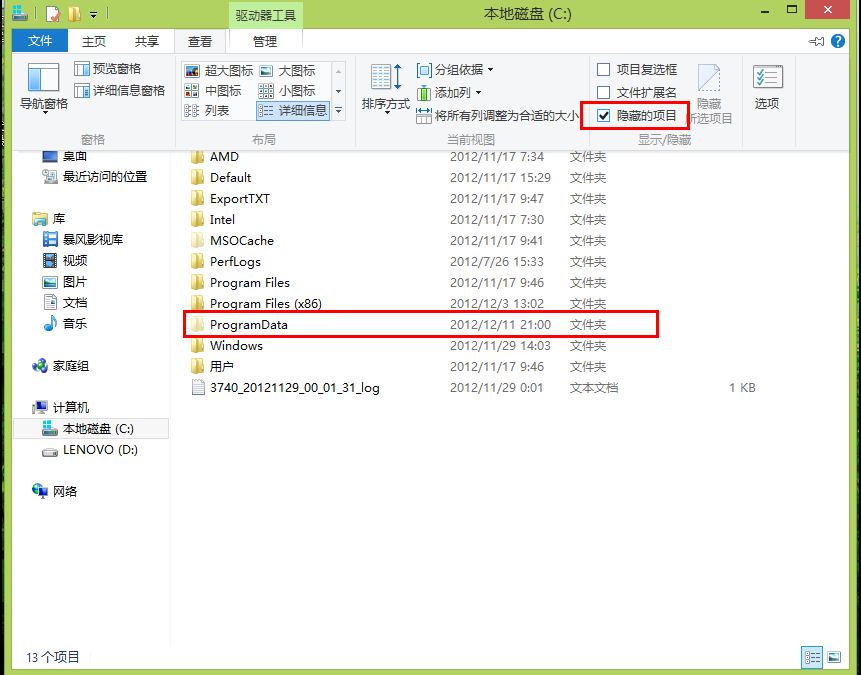
  2. 開啟「電腦」→ C 槽 →「檢視」頁籤 → 勾選「隱藏的項目」。
  3. 顯示隱藏項目
  4. 瀏覽至啟動資料夾路徑:
    C:\ProgramData\Microsoft\Windows\Start Menu\Programs\Startup (全使用者)
    或 %APPDATA%\Microsoft\Windows\Start Menu\Programs\Startup (僅目前使用者)。
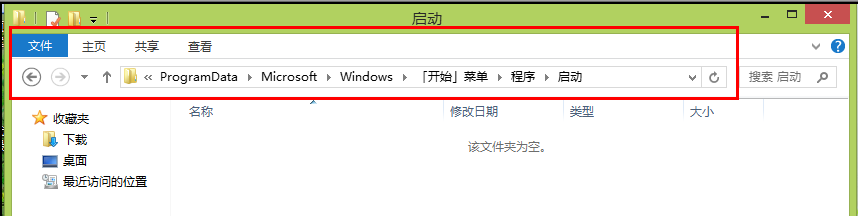
  5. 啟動資料夾路徑
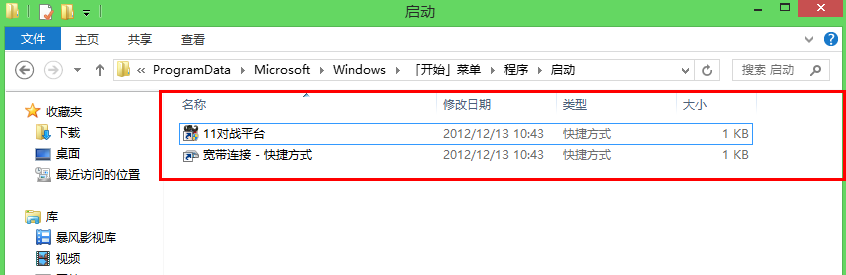
  6. 將桌面寬頻連線捷徑**複製** (非移動) 到啟動資料夾。
  7. 複製捷徑到啟動資料夾
  8. 重新開機測試:開機進入桌面後自動彈出撥號視窗並連線,免手動點擊。

進階優化

  • 捷徑右鍵 →「內容」→「執行」→ 選擇「最小化」,開機不彈出視窗靜默撥號。
  • 捷徑內容 →「選項」→ 勾選「自動撥號」「撥號時不提示認證」「掛斷後自動重撥」。
  • 若需延遲撥號 (等待光貓啟動),建立批次檔放入啟動資料夾:
    @echo off
    timeout /t 30
    start "" "C:\ProgramData\Microsoft\Windows\Start Menu\Programs\Startup\寬頻連線.lnk"

注意事項

  • 筆電使用者:若頻繁攜帶移動、切換網路環境 (Wi-Fi/有線/撥號),建議**不啟用**自動撥號,改用手動控制避免衝突。
  • 多使用者電腦:放入 ProgramData 路徑對所有使用者生效;放入 %APPDATA% 僅對目前使用者生效。
  • 若撥號失敗,檢查事件檢視器 → Windows 記錄 → 系統 → 來源 RasClient 錯誤代碼診斷。
Copyright © Windows教程網 All Rights Reserved